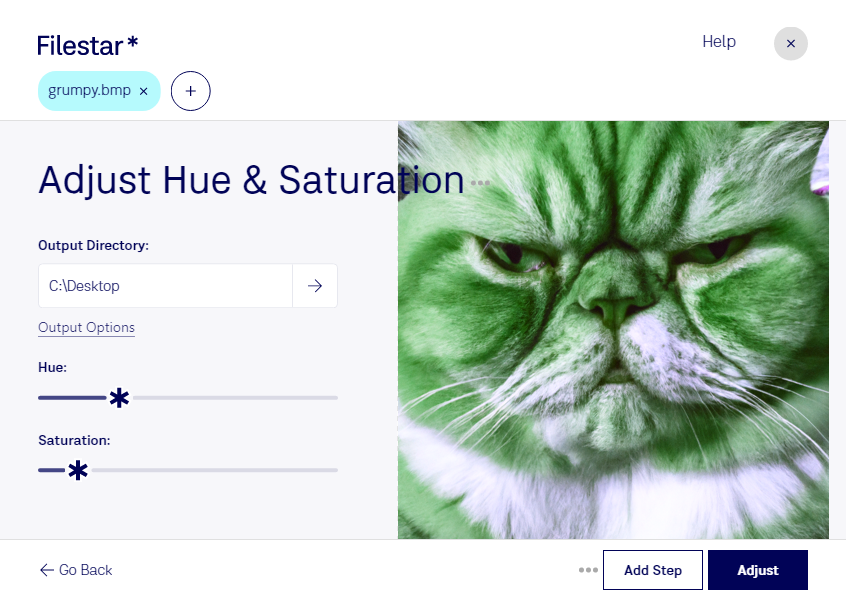
Ein Farbstich im Produktfoto, uneinheitliche Bildserien oder eine Grafik, die nicht zum Gestaltungskonzept passt: Wenn du den BMP-Farbton anpassen möchtest, kannst du mit Filestar die Farbwirkung deiner Bilder gezielt verändern. Die Software läuft auf Windows und macOS und verarbeitet deine Dateien lokal auf deinem Computer.
Eine bmp-Datei ist ein Bitmap-Bild und gehört zu den Rasterbildern. Sie speichert Bildinformationen als einzelne Pixel. Durch die Anpassung des Farbtons veränderst du die Farben im Bild, ohne dafür das Dateiformat wechseln zu müssen. Das ist beispielsweise hilfreich, wenn du vorhandene Grafiken farblich aufeinander abstimmen oder unterschiedliche Farbvarianten für einen Entwurf erstellen möchtest.
Im Grafikdesign lassen sich so Bildmaterialien an eine gewünschte Gestaltung anpassen. Im E-Commerce können einheitlich abgestimmte Produktbilder einen konsistenten Katalog unterstützen. Auch bei der Aufbereitung von Scans oder Bildarchiven ist die Farbtonanpassung nützlich, etwa um störende Farbstiche zu korrigieren. Bei farbverbindlichen Produktabbildungen solltest du anschließend prüfen, ob die dargestellten Farben dem Original entsprechen.
Mit der Stapelverarbeitung von Filestar kannst du dieselbe Anpassung auf mehrere BMP-Dateien gleichzeitig anwenden. Das spart wiederholte Arbeitsschritte und hilft dir, Bildserien konsistent zu bearbeiten. Gerade bei größeren Beständen musst du dadurch nicht jede Datei einzeln verarbeiten.
Die lokale Verarbeitung bietet außerdem einen Datenschutzvorteil: Deine Bilder müssen für die Bearbeitung nicht auf externe Cloud-Server hochgeladen werden. Damit vermeidest du zusätzliche Übertragungs- und Speicherorte für vertrauliche Entwürfe, Kundenmaterialien oder unveröffentlichte Produktfotos.
Du möchtest BMP-Bilder einzeln oder in größeren Serien farblich anpassen? Kontaktiere uns, damit wir gemeinsam klären können, wie Filestar zu deinem Arbeitsablauf passt.