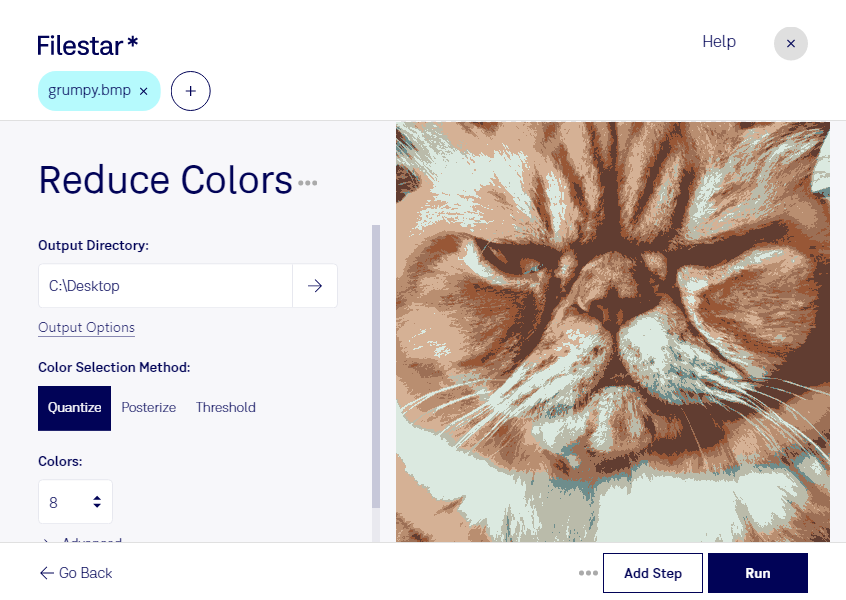
Wenn du BMP-Farben reduzieren möchtest, kannst du deine Bilder auf eine kleinere Farbpalette abstimmen. Das ist hilfreich, wenn eine Anwendung nur eine begrenzte Anzahl an Farben unterstützt oder du Grafiken für bestimmte technische Anforderungen vorbereiten musst. Mit Filestar verarbeitest du deine bmp-Dateien direkt auf deinem Computer – unter Windows und macOS.
Eine bmp-Datei ist ein Bitmap-Bild und gehört zu den Rasterbildern. Sie speichert Bildinformationen in einem Raster aus einzelnen Pixeln. Durch die Farbreduktion werden ähnliche Farbtöne zusammengefasst. Je nach resultierender Farbtiefe kann dadurch auch die Dateigröße sinken. Bei Logos, Symbolen und einfachen Illustrationen lassen sich Farben oft gut reduzieren; bei Fotos können hingegen sichtbare Abstufungen in Farbverläufen entstehen.
Im beruflichen Alltag ist die Verarbeitung beispielsweise für Entwickler nützlich, die Grafiken für eingebettete Systeme oder ältere Anwendungen mit begrenzter Farbdarstellung vorbereiten. Auch im Grafikdesign kann eine reduzierte Palette helfen, Icons und Pixelgrafiken gezielt zu vereinfachen. Entscheidend ist, dass wichtige Konturen und Details erhalten bleiben.
Du musst dabei nicht jedes Bild einzeln bearbeiten: Filestar unterstützt die Stapelverarbeitung, sodass du mehrere bmp-Dateien in einem Arbeitsgang verarbeiten kannst. Das spart wiederkehrende Handgriffe und erleichtert die Bearbeitung ganzer Bildsammlungen.
Die lokale Verarbeitung ist besonders bei vertraulichen Kundenmotiven, Produktentwürfen oder internen Grafiken sinnvoll. Deine Dateien müssen für diesen Arbeitsschritt nicht auf einen Cloud-Server hochgeladen werden. Dadurch vermeidest du zusätzliche Übertragungswege und die Speicherung bei einem externen Verarbeitungsdienst; der Schutz deines Computers bleibt dennoch wichtig.
Du möchtest klären, ob Filestar zu deinen bmp-Dateien und deinem Arbeitsablauf passt? Melde dich bei uns und beschreibe, welche Anforderungen deine Bilder erfüllen sollen.