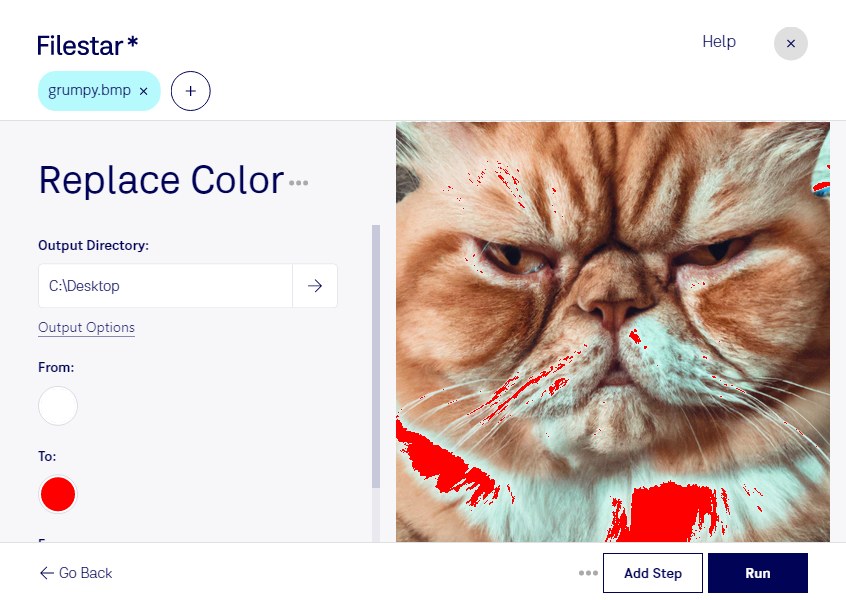
Eine Hintergrundfarbe passt nicht zum neuen Layout, ein Symbol braucht einen anderen Farbton oder bestehende Grafiken sollen einheitlich aussehen? Mit Filestar kannst du Farben in bmp-Dateien ersetzen, ohne jedes Bild mühsam von Hand zu bearbeiten. Die Software läuft auf Windows und macOS und verarbeitet deine Dateien direkt auf deinem Computer.
Eine bmp-Datei ist ein Bitmap-Bild und gehört zu den Rasterbildern. Sie speichert Bildinformationen als einzelne Pixel. Beim Ersetzen einer Farbe werden die entsprechenden Bildpunkte angepasst, während die Abmessungen des Bildes erhalten bleiben. Besonders bei einfarbigen Flächen, einfachen Illustrationen und Symbolen ist das hilfreich. Bei Fotos oder Grafiken mit Farbverläufen solltest du das Ergebnis sorgfältig prüfen: Ähnliche Farbtöne können dort auf viele unterschiedliche Pixel verteilt sein.
Im Grafikdesign lassen sich so vorhandene Bitmap-Bilder an neue Unternehmensfarben anpassen. In der Softwareentwicklung können Farben von Symbolen oder anderen Oberflächenelementen vereinheitlicht werden. Auch bei technischen Dokumentationen ist die Bearbeitung praktisch, etwa wenn farbige Markierungen in mehreren Abbildungen geändert werden sollen.
Für wiederkehrende Aufgaben bietet Filestar die Stapelverarbeitung. Statt jede bmp-Datei einzeln zu öffnen, kannst du mehrere Bilder gemeinsam bearbeiten. Das spart Zeit und erleichtert einheitliche Ergebnisse bei umfangreichen Bildbeständen. Teste die gewünschte Farbänderung zunächst an einer Beispieldatei, bevor du sie auf den gesamten Stapel anwendest.
Die lokale Verarbeitung bietet dir außerdem mehr Kontrolle über vertrauliche Inhalte. Deine Bilder müssen für die Bearbeitung nicht auf einen Cloud-Server hochgeladen werden. Dadurch entfällt die Übertragung an einen externen Verarbeitungsdienst – ein Vorteil bei unveröffentlichten Entwürfen, internen Abbildungen oder Kundendaten.
Du möchtest wissen, wie du deine bmp-Dateien mit Filestar passend bearbeiten kannst? Melde dich bei uns und beschreibe deine Aufgabe.