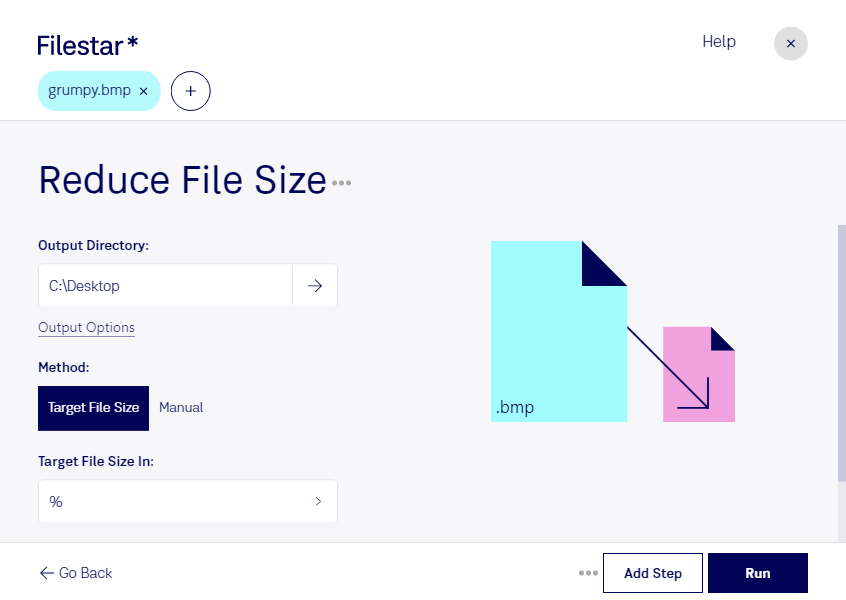
BMP-Dateien können viel Speicherplatz beanspruchen, weil sie Bildinformationen häufig unkomprimiert speichern. Wenn du die BMP-Dateigröße reduzieren möchtest, kommt es deshalb auf den passenden Ansatz an: kleinere Bildabmessungen, weniger Farbinformationen oder die Umwandlung in ein platzsparenderes Format. Mit Filestar verarbeitest du deine Bilder direkt auf deinem Computer – auf Windows und macOS.
Eine bmp-Datei ist ein Bitmap-Bild und gehört zu den Rasterbildern. Ihre Größe hängt unter anderem von Auflösung und Farbtiefe ab. Für eine Vorschau brauchst du meist weniger Pixel als für einen hochwertigen Ausdruck. Überlege daher vor der Verarbeitung, wofür du das Bild verwenden möchtest. So vermeidest du unnötig große Dateien, ohne wichtige Details vorschnell zu verlieren.
Soll das Bild nicht zwingend im bmp-Format bleiben, kann eine Konvertierung sinnvoll sein. png eignet sich für Grafiken, bei denen du eine verlustfreie Speicherung möchtest. jpg ist oft platzsparender bei Fotos, arbeitet jedoch mit verlustbehafteter Komprimierung. Wie stark die Dateigröße sinkt, hängt vom Bildinhalt und den gewählten Einstellungen ab.
Mit der Stapelverarbeitung von Filestar musst du nicht jede Datei einzeln bearbeiten. Du kannst mehrere Bilder gemeinsam konvertieren oder mit denselben Verarbeitungsschritten anpassen. Das erleichtert beispielsweise Grafikdesignern die Vorbereitung von Bildmaterial, technischen Redaktionen die Aufbereitung von Produktabbildungen und Büroteams die Verwaltung umfangreicher Bildarchive.
Gerade bei vertraulichen Motiven ist die lokale Verarbeitung ein Vorteil: Für lokal ausgeführte Arbeitsschritte müssen Kundenbilder, interne Entwürfe oder technische Zeichnungen nicht auf fremde Server hochgeladen werden. Dadurch vermeidest du zusätzliche Übertragungs- und Speicherorte außerhalb deiner eigenen Umgebung und behältst die Kontrolle über deine Dateien.
Du möchtest klären, welcher Weg für deine BMP-Dateien und deinen Arbeitsablauf geeignet ist? Kontaktiere uns – wir helfen dir bei der Auswahl der passenden Verarbeitung mit Filestar.