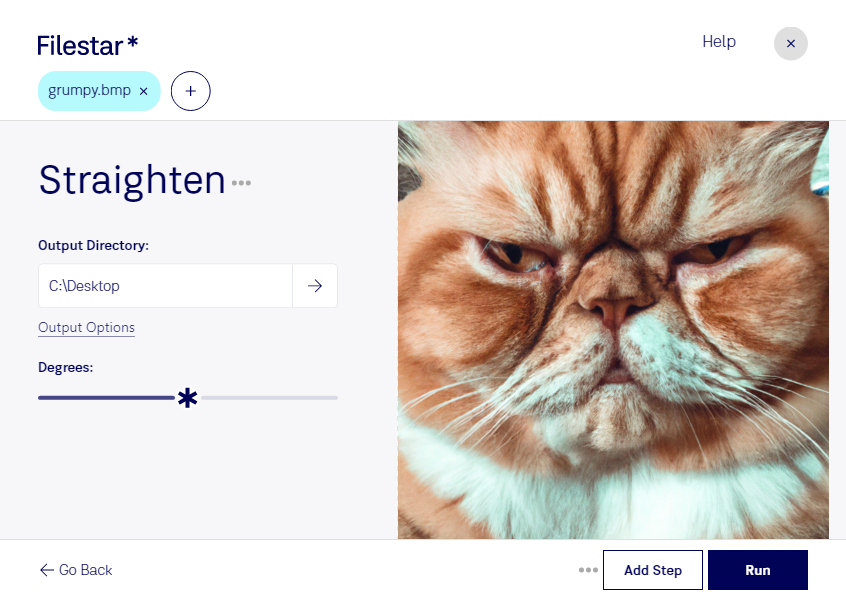
Ein schief eingescannter Plan oder eine leicht gedrehte Aufnahme kann die weitere Bearbeitung erschweren. Mit Filestar kannst du bmp begradigen und deine Bilder für die nächsten Arbeitsschritte ausrichten. Die Software läuft auf Windows und macOS und verarbeitet deine Dateien lokal auf deinem Computer.
Eine bmp-Datei ist ein Bitmap-Bild und gehört zu den Rasterbildern: Ihr Inhalt besteht aus einzelnen Bildpunkten. Beim Begradigen wird das Bild gedreht, damit beispielsweise Textzeilen, Dokumentränder oder abgebildete Objekte gerade verlaufen. Je nach Drehung können dabei Randflächen entstehen und Bildpunkte neu berechnet werden. Bewahre deshalb das Original auf und prüfe das Ergebnis, besonders bei feinen Linien und kleinen Schriften.
Im beruflichen Alltag ist das Begradigen in vielen Bereichen hilfreich. In Archiven erleichtern gerade ausgerichtete Scans die Sichtprüfung und Weiterverarbeitung historischer Unterlagen. Grafik- und Druckdienstleister können eingescannte Vorlagen für ein sauberes Layout vorbereiten. In Architektur- und Ingenieurbüros lassen sich digitalisierte Zeichnungen besser vergleichen und in Dokumentationen einfügen. Auch für eine anschließende Texterkennung sind gerade Textzeilen eine bessere Ausgangsbasis.
Wenn du mehrere Bilder bearbeiten möchtest, musst du nicht jede Datei einzeln verarbeiten. Filestar unterstützt die Stapelverarbeitung, sodass du denselben Bearbeitungsschritt auf mehrere bmp-Dateien anwenden kannst. Das spart wiederkehrende Handgriffe, etwa bei Scanserien. Haben die Vorlagen unterschiedliche Schieflagen, solltest du sie entsprechend prüfen und gruppieren.
Die lokale Verarbeitung ist besonders bei vertraulichen Unterlagen ein Vorteil: Für das Begradigen müssen deine Bilder nicht auf einen Cloud-Dienst hochgeladen werden. Damit vermeidest du eine zusätzliche Weitergabe an externe Server und behältst die Kontrolle über die Ablage. Der Schutz deines Computers und passende Zugriffsrechte bleiben dennoch wichtig.
Du möchtest bmp-Dateien regelmäßig begradigen oder einen größeren Bestand bearbeiten? Melde dich bei uns, damit wir deine Anforderungen gemeinsam klären können.