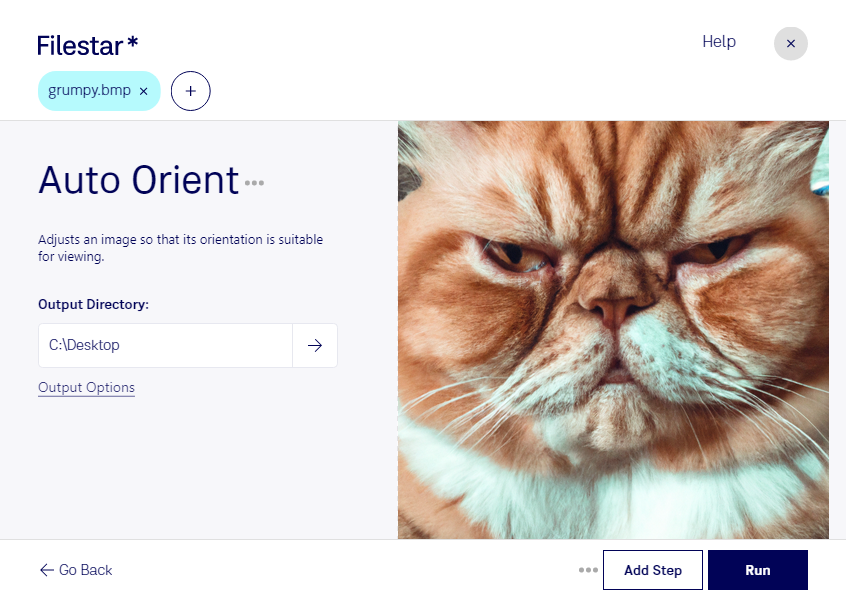
Schief eingescannte Vorlagen oder uneinheitlich ausgerichtete Bilder kosten Zeit bei der Weiterverarbeitung. Mit Filestar kannst du bmp automatisch ausrichten und deine Bilddateien für nachfolgende Arbeitsschritte vorbereiten. Die Software läuft auf Windows und macOS und verarbeitet deine Dateien lokal auf deinem Computer.
Eine bmp-Datei ist ein Bitmap-Bild und gehört zu den Rasterbildern. Ihre Inhalte bestehen aus einzelnen Bildpunkten. Eine passende Ausrichtung erleichtert es, Texte, Zeichnungen und andere Bildinhalte zu betrachten und weiterzuverarbeiten. Bei gescannten Dokumenten kann sie außerdem die Vorbereitung für eine anschließende Texterkennung verbessern. Die Ausrichtung ersetzt allerdings keine ausreichende Bildauflösung oder gute Scanqualität.
Statt jede Datei einzeln zu bearbeiten, nutzt du die Stapelverarbeitung von Filestar. So lässt sich derselbe Arbeitsschritt auf viele bmp-Dateien anwenden. Das spart wiederkehrende Handgriffe und ist besonders hilfreich, wenn du regelmäßig größere Bildbestände erhältst. Prüfe zunächst einige repräsentative Dateien, bevor du den gesamten Stapel verarbeitest.
Im Archivwesen hilft eine einheitliche Ausrichtung beim Aufbereiten digitalisierter Unterlagen. In Ingenieurbüros können eingescannte technische Zeichnungen besser für die Sichtprüfung vorbereitet werden. Auch Grafikabteilungen und Druckvorstufen profitieren, wenn angelieferte Bitmap-Bilder vor der weiteren Bearbeitung passend ausgerichtet sind.
Die lokale Verarbeitung bietet gerade bei vertraulichen Vorlagen einen wichtigen Datenschutzvorteil: Für diesen Arbeitsschritt müssen deine Bilder nicht auf einen fremden Cloud-Server hochgeladen werden. Du behältst die Kontrolle über Speicherort und Zugriffsrechte. Wie sicher deine Daten insgesamt sind, hängt weiterhin vom Schutz deines Computers und deinen internen Abläufen ab.
Du möchtest klären, ob Filestar zu deinen bmp-Dateien und deinem Arbeitsablauf passt? Kontaktiere uns und beschreibe kurz, welche Bilder du ausrichten möchtest.