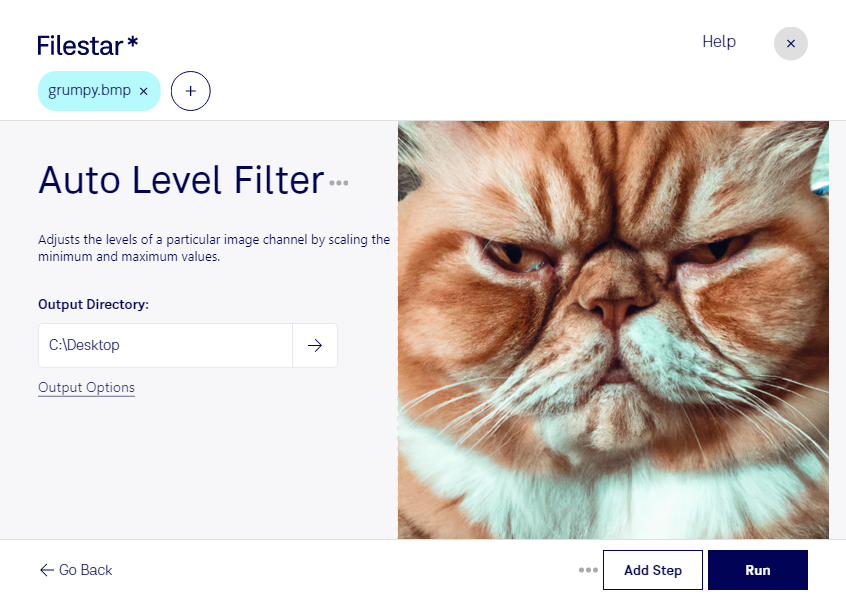
Wirken deine bmp-Bilder flau, zu dunkel oder kontrastarm? Mit dem Filter zur automatischen Tonwertkorrektur in Filestar passt du die Helligkeitsverteilung an und verbesserst den Kontrast, ohne für jedes Bild manuell Tonwerte einstellen zu müssen. So lassen sich beispielsweise eingescannte Vorlagen oder Produktaufnahmen für die weitere Bearbeitung aufbereiten.
bmp ist ein Bitmap-Bildformat und gehört zu den Rasterbildformaten. Die Bildinformationen bestehen aus einzelnen Pixeln. Eine automatische Tonwertkorrektur optimiert deren Helligkeitswerte: Helle und dunkle Bereiche werden besser voneinander abgegrenzt, vorhandene Details können deutlicher hervortreten. Vollständig verlorene Details in überbelichteten oder schwarzen Bereichen lassen sich dadurch allerdings nicht wiederherstellen.
Wenn du regelmäßig viele Bilder bearbeitest, spart die Stapelverarbeitung Zeit. Statt jede bmp-Datei einzeln zu öffnen, wählst du mehrere Dateien aus und wendest die Tonwertkorrektur gemeinsam an. Filestar läuft auf Windows und macOS und verbindet Bildbearbeitung mit weiteren skills zur Dateiverarbeitung und Konvertierung.
Im Grafikdesign hilft die Funktion dabei, ältere Bildbestände vor der Gestaltung aufzubereiten. Im E-Commerce kannst du kontrastarme Produktbilder verbessern, während Beschäftigte in Archiven oder der Dokumentendigitalisierung gescannte Abbildungen leichter erkennbar machen können. Bei farbkritischen Arbeiten empfiehlt sich anschließend eine Sichtprüfung, da die automatische Anpassung nicht jedes Motiv gleich gut trifft.
Die Verarbeitung erfolgt lokal auf deinem Computer. Deine Bilder müssen dafür nicht an einen Cloud-Dienst übertragen werden. Das reduziert die Weitergabe sensibler Inhalte und hilft dir, Kundendaten, interne Unterlagen oder unveröffentlichte Entwürfe unter eigener Kontrolle zu behalten. Der Schutz hängt dabei auch von der Absicherung deines Computers ab.
Du möchtest wissen, wie Filestar zu deinen Bildbeständen und Arbeitsabläufen passt? Kontaktiere uns mit deinem Anwendungsfall.