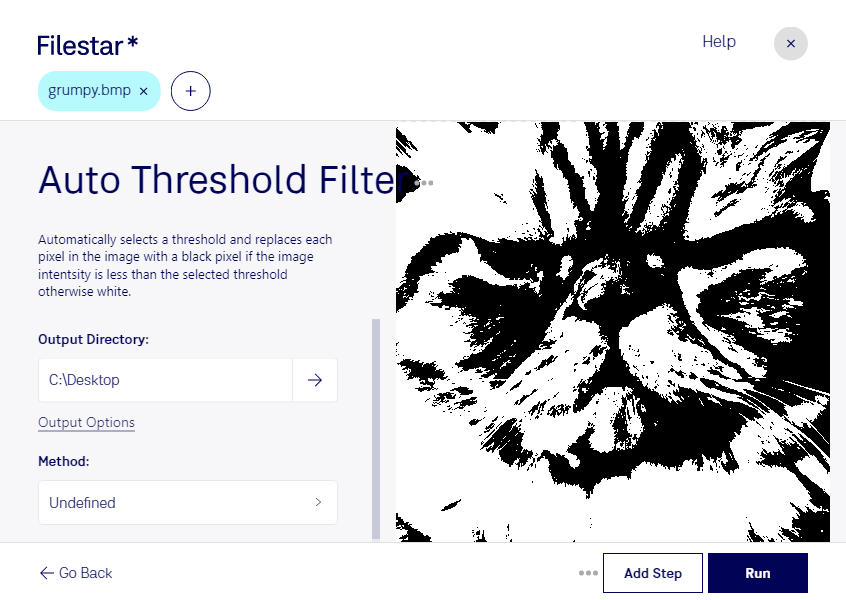
Ein automatischer Schwellenwertfilter hilft dir, helle und dunkle Bereiche in bmp-Bildern klar voneinander zu trennen. Statt den Grenzwert manuell festzulegen, lässt du ihn anhand der Bildinformationen bestimmen. So entstehen Schwarz-Weiß-Darstellungen, die sich beispielsweise für die Analyse von Konturen oder die Vorbereitung gescannter Dokumente eignen.
Eine bmp-Datei ist ein Bitmap-Bild und gehört zu den Rasterbildformaten. Sie speichert Bildinformationen als einzelne Pixel. Der Schwellenwertfilter ordnet diese Pixel abhängig von ihrer Helligkeit einer hellen oder dunklen Fläche zu. Das kann Strukturen deutlicher sichtbar machen, reduziert aber auch Graustufen und Details. Für weitere Bearbeitungsschritte solltest du deshalb das Original aufbewahren.
Mit Filestar kannst du den automatischen Schwellenwertfilter auf einzelne bmp-Dateien oder auf mehrere Bilder in einem Durchlauf anwenden. Diese Stapelverarbeitung spart wiederkehrende Arbeit, etwa wenn du eine Serie von Scans oder technischen Aufnahmen nach demselben Verfahren bearbeiten möchtest. Filestar läuft auf Windows und macOS.
Im Dokumentenmanagement kann der Filter helfen, Text vom Hintergrund zu trennen und Scans für eine anschließende Texterkennung vorzubereiten. In der industriellen Bildverarbeitung lassen sich Aufnahmen für die Kontur- oder Objektanalyse aufbereiten. Auch für Grafikdesign und Druckvorstufe sind kontrastreiche Schwarz-Weiß-Vorlagen nützlich. Wie gut das Ergebnis ausfällt, hängt unter anderem von Beleuchtung, Bildrauschen und Ausgangskontrast ab.
Die Verarbeitung erfolgt lokal auf deinem Computer. Du musst deine Bilder dafür nicht an einen Cloud-Dienst übertragen. Das reduziert Risiken durch externe Speicherung und zusätzliche Zugriffswege – besonders bei vertraulichen Dokumenten oder internen Produktaufnahmen. Die Absicherung deines eigenen Rechners bleibt dabei wichtig.
Du möchtest wissen, wie sich die Bearbeitung deiner bmp-Dateien mit Filestar in deinen Arbeitsablauf einfügt? Melde dich bei uns mit deinem Anwendungsfall.