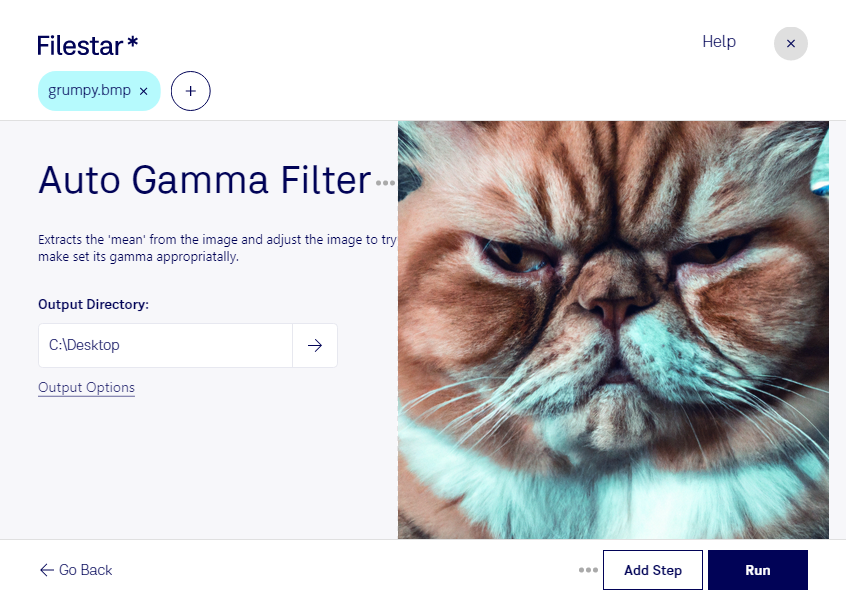
Wirken deine bmp-Bilder zu dunkel oder erscheinen Details in den mittleren Helligkeitsbereichen schwer erkennbar? Mit dem Auto-Gamma-Filter in Filestar kannst du die Tonwertdarstellung automatisch anpassen. Die Gamma-Korrektur verändert vor allem die mittleren Tonwerte und kann dadurch Details besser sichtbar machen, ohne einfach die gesamte Bildhelligkeit gleichmäßig anzuheben.
Eine bmp-Datei ist ein Bitmap-Bild und gehört zu den Rasterbildern. Das Format speichert Bildinformationen pixelweise und kommt beispielsweise bei Scans, Bildschirmaufnahmen und in technischen Arbeitsabläufen zum Einsatz. Eine automatische Gamma-Anpassung ist hilfreich, wenn du solche Bilder für die weitere Bearbeitung oder Präsentation aufbereiten möchtest. Überbelichtete oder fehlende Bildinformationen lassen sich damit allerdings nicht wiederherstellen.
Filestar läuft auf Windows und macOS und unterstützt die Verarbeitung mehrerer Dateien in einem Durchgang. Statt jedes Bitmap-Bild einzeln zu bearbeiten, wählst du deine bmp-Dateien gemeinsam aus und wendest den Auto-Gamma-Filter als Stapelverarbeitung an. Das spart wiederkehrende Arbeit, etwa bei umfangreichen Bildsammlungen. Prüfe anschließend einige Ergebnisse, besonders wenn die Ausgangsbilder unterschiedlich belichtet sind.
Im Berufsalltag profitieren beispielsweise Grafikdesigner von besser erkennbaren Vorlagen. Mitarbeitende in Archiven können digitalisierte Fotografien für die Sichtprüfung aufbereiten, während technische Dokumentationsteams die Darstellung von bmp-Abbildungen optimieren können. Für farbkritische Aufgaben bleibt eine Kontrolle am kalibrierten Bildschirm sinnvoll.
Die Verarbeitung erfolgt lokal auf deinem Computer, nicht über einen Online-Konverter. Deine Bilder müssen dafür nicht zu einem Cloud-Dienst hochgeladen werden. So vermeidest du zusätzliche Übertragungswege und die Speicherung bei einem externen Anbieter – besonders relevant bei vertraulichen Kundenunterlagen oder unveröffentlichten Produktbildern.
Du möchtest bmp-Dateien regelmäßig im Stapel bearbeiten und suchst das passende Filestar-Abonnement? Melde dich bei uns und beschreibe deinen Arbeitsablauf.