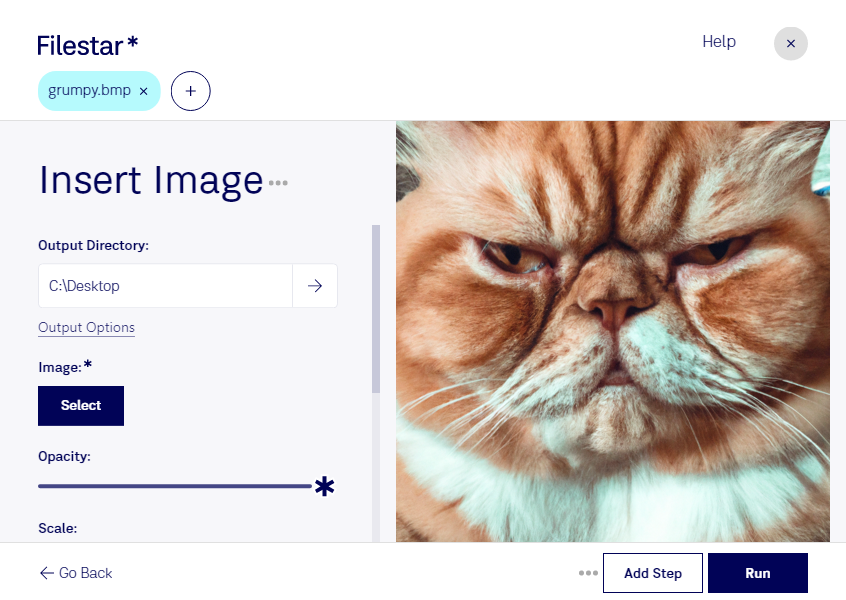
Du möchtest ein Bild in eine bmp-Datei einfügen, etwa ein Logo, eine Produktaufnahme oder ein grafisches Element? Mit Filestar bearbeitest du deine Bilddateien direkt auf deinem Computer. Die Software läuft auf Windows und macOS und unterstützt auch die Verarbeitung mehrerer Dateien in einem Durchgang.
bmp ist ein Bitmap-Bild und gehört zu den Rasterbildformaten. Es speichert Bildinformationen als Pixel und wird häufig dort eingesetzt, wo Anwendungen oder Geräte dieses Format voraussetzen. Beim Einfügen wird das zusätzliche Motiv Teil des fertigen Rasterbilds: Einzelne Elemente bleiben nicht als separat bearbeitbare Ebenen erhalten. Achte deshalb auf passende Abmessungen und eine ausreichende Auflösung, damit dein Ergebnis für den vorgesehenen Einsatz geeignet ist.
Im beruflichen Alltag ist das beispielsweise hilfreich, wenn du in der technischen Dokumentation Abbildungen ergänzen möchtest oder im Grafikbereich Bildvorlagen für ältere Anwendungen vorbereitest. Auch für Bedienoberflächen in der Industrie können bmp-Dateien benötigt werden, etwa für Schaltflächen, Symbole oder Hintergrundbilder.
Bei wiederkehrenden Aufgaben spart die Stapelverarbeitung Zeit. Statt jede Datei einzeln zu bearbeiten, kannst du denselben unterstützten Verarbeitungsschritt auf mehrere Bilder anwenden. Das erleichtert einheitliche Ergebnisse und reduziert manuelle Arbeit bei umfangreichen Bildbeständen.
Die lokale Verarbeitung ist besonders bei vertraulichen Motiven ein Vorteil. Für lokal ausgeführte Arbeitsschritte musst du Kundenbilder, interne Entwürfe oder Produktaufnahmen nicht an einen Cloud-Dienst übertragen. Damit vermeidest du zusätzliche Übertragungs- und Speicherorte und behältst die Kontrolle über deine Dateien. Wie sicher sie aufbewahrt sind, hängt weiterhin vom Schutz deines Computers ab.
Du möchtest wissen, ob Filestar zu deinem konkreten bmp-Workflow passt? Melde dich bei uns und beschreibe, welche Bilder du einfügen und wie viele Dateien du verarbeiten möchtest.