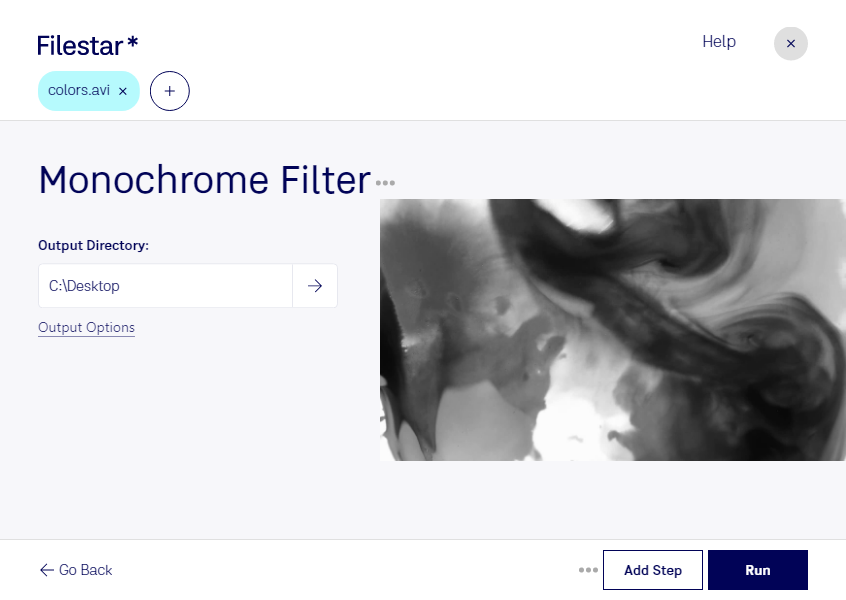
Mit einem Monochromfilter für avi reduzierst du deine Videos auf eine klare Schwarz-Weiß-Darstellung. Das lenkt den Blick auf Kontraste, Formen und Bewegungen statt auf Farben. Filestar verarbeitet deine avi-Dateien direkt auf deinem Computer und läuft sowohl unter Windows als auch unter macOS.
Eine avi-Datei, kurz für Audio-Video-Interleave-Datei, ist ein Videoformat, das Bild- und Audiodaten in einem Container zusammenführt. Ein Monochromfilter verändert die farbliche Darstellung des Bildes: So kannst du vorhandenes Material für einen reduzierten Look aufbereiten, ohne jede Szene in einem umfangreichen Videoschnittprogramm bearbeiten zu müssen.
Im beruflichen Alltag bietet sich die monochrome Gestaltung für unterschiedliche Aufgaben an. Als Videoproduzent kannst du Interviewsequenzen oder Rückblenden optisch vom übrigen Material abheben. In Agenturen lassen sich Clips für eine einheitliche Kampagnenästhetik vorbereiten. Auch für Schulungen und technische Dokumentationen kann Schwarz-Weiß sinnvoll sein, wenn Bewegungsabläufe oder Konturen im Mittelpunkt stehen. Prüfe dabei, ob wichtige Informationen durch den Wegfall der Farben verloren gehen.
Wenn du mehrere Videos bearbeiten möchtest, erleichtert dir die Stapelverarbeitung die Arbeit. Statt den Filter für jede Datei einzeln anzuwenden, verarbeitest du mehrere avi-Dateien gemeinsam. Das spart wiederkehrende Handgriffe und unterstützt eine einheitliche Bearbeitung deiner Videobestände.
Die lokale Verarbeitung ist besonders bei vertraulichem Material ein Vorteil. Deine Videos müssen für die Bearbeitung nicht auf einen fremden Cloud-Server hochgeladen werden. Dadurch vermeidest du zusätzliche Übertragungs- und Speicherorte und behältst die Kontrolle über Kundenaufnahmen, interne Schulungsvideos oder unveröffentlichtes Filmmaterial. Die Sicherheit deines eigenen Computers bleibt dabei wichtig.
Du möchtest wissen, wie Filestar zu deinem Video-Workflow passt? Melde dich bei uns und beschreibe, welche avi-Dateien du bearbeiten möchtest.