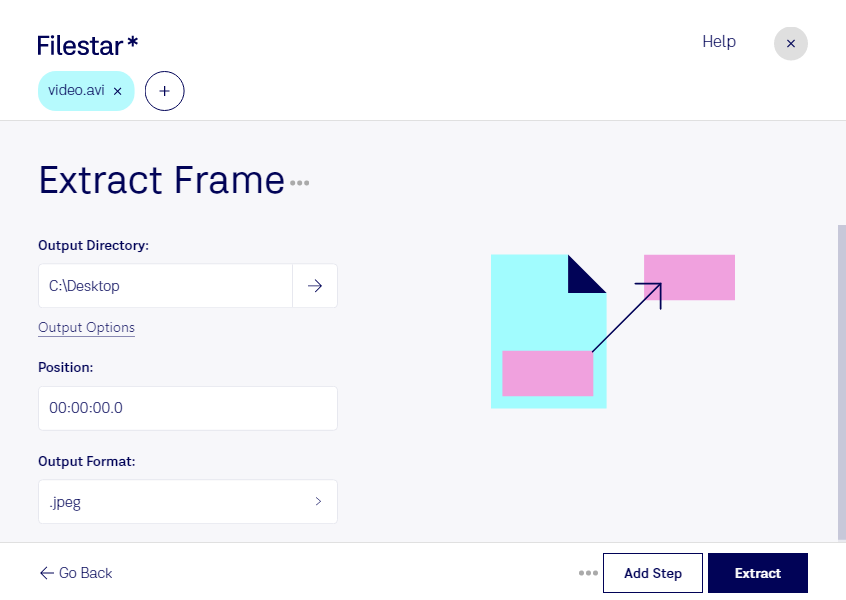
Wenn du ein Einzelbild aus avi extrahieren möchtest, brauchst du nicht für jede Aufnahme ein aufwendiges Videoschnittprojekt. Mit Filestar gewinnst du Standbilder aus deinen Videos, um sie beispielsweise für Präsentationen, Dokumentationen oder die weitere Bildbearbeitung zu verwenden. Die Audio-Video-Interleave-Datei, kurz avi, dient dabei als Ausgangsmaterial.
Ein extrahiertes Einzelbild ist in vielen beruflichen Situationen hilfreich: Im Marketing liefert es Bildmaterial für Kampagnenentwürfe oder Vorschaubilder. In der technischen Dokumentation lassen sich einzelne Arbeitsschritte aus Schulungsvideos veranschaulichen. Auch in der Qualitätssicherung können Standbilder dabei helfen, sichtbare Auffälligkeiten festzuhalten und mit dem Team zu besprechen. Du nutzt vorhandenes Videomaterial weiter, statt Motive erneut aufnehmen zu müssen.
Filestar läuft auf Windows und macOS und unterstützt die Verarbeitung mehrerer Dateien in einem Durchgang. Wenn du Standbilder aus mehreren avi-Dateien benötigst, kannst du wiederkehrende Aufgaben gebündelt erledigen. Das reduziert manuelle Arbeit und ist besonders praktisch bei umfangreichen Videoarchiven oder regelmäßig anfallenden Aufnahmen.
Die Verarbeitung erfolgt lokal auf deinem Computer. Deine Videos müssen dafür nicht auf einen fremden Server hochgeladen werden. Das verringert die Risiken, die durch die Übertragung und Speicherung bei zusätzlichen Dienstleistern entstehen können. Gerade bei unveröffentlichtem Kampagnenmaterial, internen Schulungen oder Aufnahmen mit personenbezogenen Inhalten ist diese Kontrolle wichtig. Der Schutz deines Geräts und die passenden Zugriffsrechte bleiben dabei weiterhin entscheidend.
Du möchtest Filestar für deine Videoverarbeitung einsetzen oder klären, wie sich die Verarbeitung mehrerer Dateien in deinen Arbeitsablauf integrieren lässt? Melde dich bei uns – wir unterstützen dich bei der Auswahl der passenden Lösung.