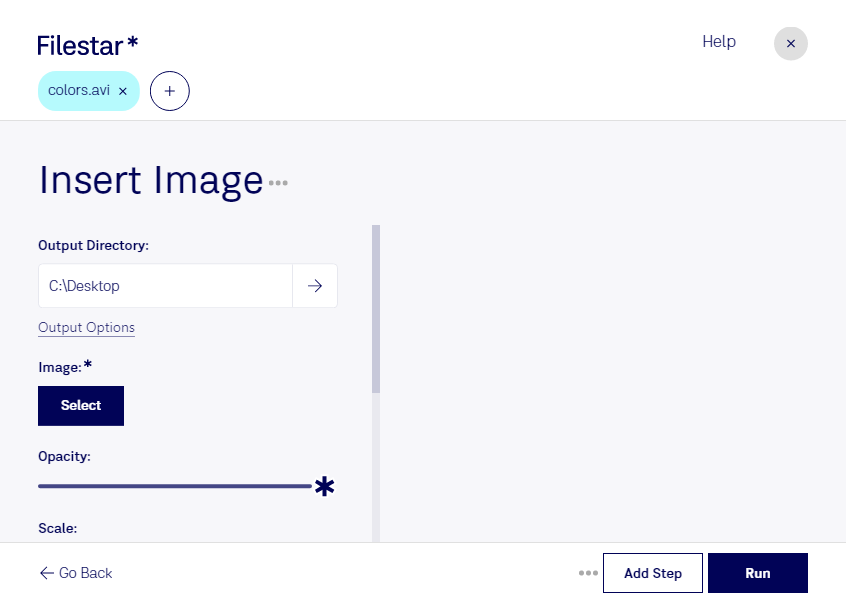
Ein Logo, eine Produktabbildung oder eine erklärende Grafik kann ein Video gezielt ergänzen. Wenn du ein Bild in eine avi-Datei einfügen möchtest, unterstützt dich Filestar bei der Bearbeitung direkt auf deinem Computer. Die Software läuft auf Windows und macOS und eignet sich sowohl für einzelne Videos als auch für wiederkehrende Aufgaben.
avi steht für eine Audio-Video-Interleave-Datei. Dieses Videoformat kann Bild- und Audiodaten in einem Container speichern. Durch das Einfügen eines Bildes ergänzt du den visuellen Inhalt, ohne dafür zu einem anderen Videoformat wechseln zu müssen. Achte darauf, dass Auflösung und Seitenverhältnis deiner Grafik zum Video passen, damit das Ergebnis stimmig wirkt.
Im beruflichen Alltag gibt es dafür zahlreiche Einsatzmöglichkeiten: Marketingteams ergänzen Produktvideos um Markenelemente, Schulungsverantwortliche machen Abläufe mit zusätzlichen Grafiken verständlicher und Immobilienmakler integrieren Grundrisse in Objektpräsentationen. Auch für interne Anleitungen können Bilder helfen, wichtige Informationen anschaulich zu vermitteln.
Wenn du mehrere Videos bearbeiten möchtest, erleichtert dir die Stapelverarbeitung in Filestar die Arbeit. Statt denselben Vorgang für jede Datei einzeln anzustoßen, kannst du mehrere Dateien gemeinsam verarbeiten. Das spart wiederholte Arbeitsschritte und ist besonders praktisch bei regelmäßig anfallenden Videopaketen.
Die lokale Verarbeitung ist vor allem bei vertraulichem Material ein Vorteil. Deine Videos und Bilder müssen für diesen Arbeitsschritt nicht auf einen Cloud-Dienst hochgeladen werden. So verringerst du die Weitergabe an externe Anbieter und behältst die Kontrolle über Kundenaufnahmen, unveröffentlichte Produkte oder interne Schulungsinhalte. Wie sicher deine Dateien gespeichert sind, hängt weiterhin vom Schutz deines Computers und deinen Zugriffsrechten ab.
Du möchtest Filestar für deine Videobearbeitung einsetzen oder hast Fragen zur Verarbeitung mehrerer avi-Dateien? Melde dich bei uns – wir helfen dir, den passenden Ablauf für deine Aufgaben zu finden.