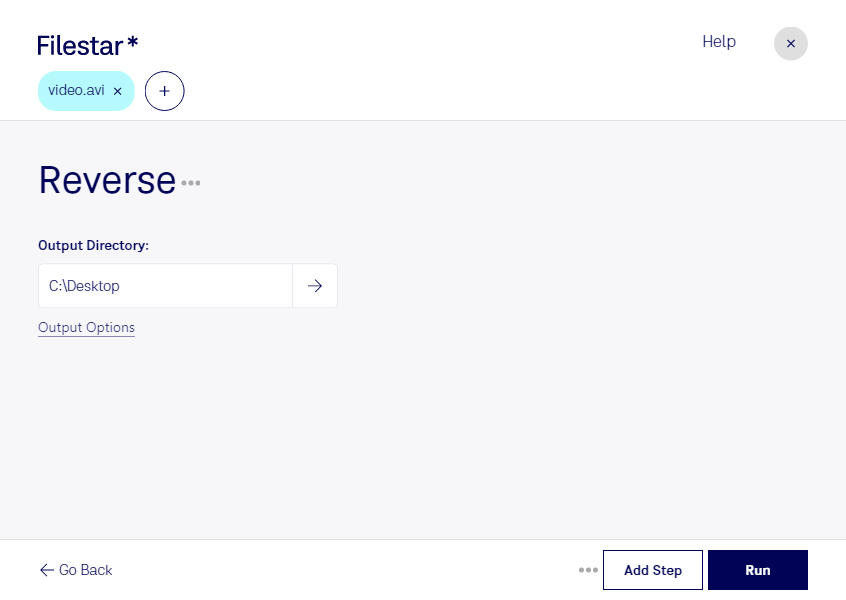
Wenn du eine avi umkehren möchtest, lässt du die Videosequenz rückwärts abspielen. So entstehen überraschende Effekte: Gegenstände setzen sich wieder zusammen, Bewegungen laufen entgegen ihrer ursprünglichen Richtung oder eine Szene bekommt eine neue Wirkung. Mit Filestar bearbeitest du deine Videos direkt auf deinem Computer.
Eine avi ist eine Audio-Video-Interleave-Datei. Dieses Videoformat kann Bild- und Audiodaten enthalten und kommt beispielsweise in älteren Videoarchiven oder bei Aufnahmen aus unterschiedlichen Kamerasystemen vor. Beim Umkehren geht es um die zeitliche Abfolge der Videobilder, nicht um das Drehen oder Spiegeln des Bildes.
Filestar läuft auf Windows und macOS. Statt jede Datei einzeln zu bearbeiten, kannst du mehrere avi-Dateien in einem Stapel verarbeiten. Das spart wiederkehrende Arbeit, wenn du etwa verschiedene Takes für einen Schnitt vorbereitest oder eine Reihe von Clips mit demselben Rückwärtseffekt versehen möchtest. Wähle deine Dateien und den passenden Skill, um die Verarbeitung zu starten.
Im professionellen Videoschnitt eignet sich das Umkehren für kreative Übergänge, Rückblenden und visuelle Experimente. Content-Creator können damit auffällige Produktclips gestalten, etwa wenn verschüttete Flüssigkeit scheinbar zurück ins Glas fließt. Auch in der Werbeproduktion oder bei Musikvideos eröffnet eine rückwärts laufende Sequenz zusätzliche Gestaltungsmöglichkeiten. Für Schulungs- und Analysezwecke kann sie helfen, Bewegungsabläufe aus einer anderen Perspektive zu betrachten.
Die lokale Verarbeitung ist besonders wertvoll, wenn dein Material vertraulich ist. Deine Videos müssen dafür nicht auf einen Cloud-Dienst hochgeladen werden. Dadurch vermeidest du zusätzliche Kopien auf fremden Servern und behältst mehr Kontrolle über unveröffentlichte Kampagnen, Kundenaufnahmen oder interne Schulungsvideos. Filestar ist eine Desktop-Software, kein Online-Konverter.
Du möchtest avi-Dateien regelmäßig umkehren oder größere Videobestände bearbeiten? Kontaktiere uns, damit wir gemeinsam klären können, wie Filestar in deinen Arbeitsablauf passt.