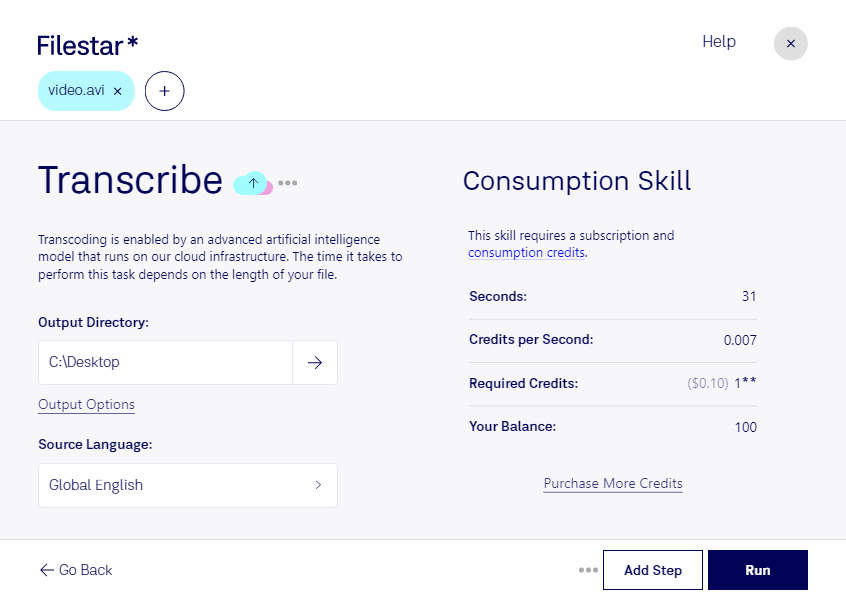
Wenn du Gespräche aus Videos schriftlich festhalten möchtest, kannst du mit Filestar avi transkribieren. So wird gesprochener Inhalt für die weitere Bearbeitung zugänglich: Du kannst Aussagen nachlesen, relevante Passagen finden und Informationen aufbereiten, statt die Aufnahme immer wieder abzuspielen.
Eine avi-Datei ist eine Audio-Video-Interleave-Datei. Als Videoformat enthält sie Bild- und Tonspuren; für die Transkription ist die enthaltene Sprache entscheidend. Die Qualität der Aufnahme beeinflusst dabei das Ergebnis: Deutliche Stimmen und wenig Hintergrundgeräusche erleichtern die Erkennung. Besonders bei Fachbegriffen, Namen oder mehreren gleichzeitig sprechenden Personen solltest du das Transkript anschließend prüfen.
Im Berufsalltag bietet das viele Einsatzmöglichkeiten. Journalisten können aufgezeichnete Interviews für ihre Artikel auswerten. In der Forschung lassen sich Gesprächsaufnahmen für qualitative Analysen verschriftlichen. Schulungsverantwortliche können Inhalte aus aufgezeichneten Workshops als Grundlage für Begleitmaterial nutzen. Auch für die Dokumentation von Besprechungen ist ein überprüfbares Transkript hilfreich.
Filestar läuft auf Windows und macOS und unterstützt die Verarbeitung mehrerer Dateien im Stapel. Wenn du eine ganze Reihe von avi-Aufnahmen bearbeiten möchtest, musst du dadurch nicht jede Datei einzeln verarbeiten. Das erleichtert wiederkehrende Aufgaben und spart manuelle Arbeit.
Die lokale Verarbeitung auf deinem Computer ist besonders bei vertraulichen Gesprächsinhalten ein Vorteil. Deine Dateien müssen dafür nicht auf einen externen Cloud-Server hochgeladen werden. Das reduziert die Weitergabe sensibler Daten und hilft dir, die Kontrolle über deine Aufnahmen zu behalten. Zugriffsrechte und eine sichere Speicherung auf deinem Gerät bleiben dennoch wichtig.
Du möchtest avi-Aufnahmen in deinen Arbeitsablauf integrieren und hast Fragen zur Verarbeitung mit Filestar? Melde dich bei uns – wir unterstützen dich dabei, die passende Lösung für deine Anforderungen zu finden.