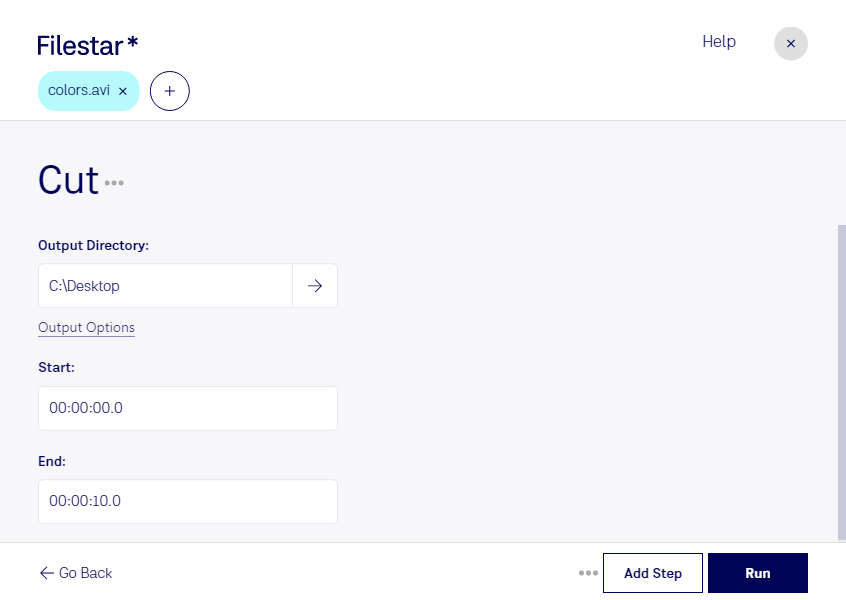
Wenn du ein avi-Video kürzen möchtest, brauchst du dafür nicht immer ein umfangreiches Videoschnittprogramm. Mit Filestar entfernst du überflüssige Passagen und bereitest deine Videodateien für die weitere Verwendung vor. Die Software läuft auf Windows und macOS und verarbeitet deine Dateien lokal auf deinem Computer.
Eine Audio-Video-Interleave-Datei mit der Endung avi ist eine Videodatei, die Bild- und Audiodaten in einem Container zusammenführt. Durch gezieltes Schneiden konzentrierst du den Inhalt auf das Wesentliche: etwa einen relevanten Interviewausschnitt, eine Produktvorführung oder einen Abschnitt aus einer Schulungsaufzeichnung. Wie groß die bearbeitete Datei ausfällt, hängt neben ihrer Länge auch vom verwendeten Codec und den Ausgabeeinstellungen ab.
Besonders im beruflichen Alltag spart die Stapelverarbeitung Zeit. Statt jede Datei einzeln zu bearbeiten, kannst du dieselbe Operation auf mehrere Videos anwenden. Das ist beispielsweise hilfreich, wenn du als Schulungsverantwortlicher wiederkehrende Vorläufe aus Aufzeichnungen entfernen möchtest. Auch Marketingteams, technische Dokumentationsabteilungen und Mitarbeitende in Videoarchiven profitieren davon, benötigte Ausschnitte für Präsentationen oder die interne Wissensvermittlung aufzubereiten.
Die lokale Verarbeitung bietet dir außerdem mehr Kontrolle über vertrauliches Material. Anders als bei einer Verarbeitung in der Cloud musst du die Videos zum Schneiden nicht auf fremde Server hochladen. Das reduziert Risiken durch die Übertragung und Speicherung bei externen Anbietern – besonders bei Kundenaufnahmen, internen Besprechungen oder unveröffentlichten Produktvideos. Zugriffsrechte und Aufbewahrung deiner Dateien bleiben dabei in deiner eigenen Arbeitsumgebung.
Du möchtest wissen, wie Filestar zu deinen Videodateien und wiederkehrenden Aufgaben passt? Kontaktiere uns und beschreibe deinen Anwendungsfall.