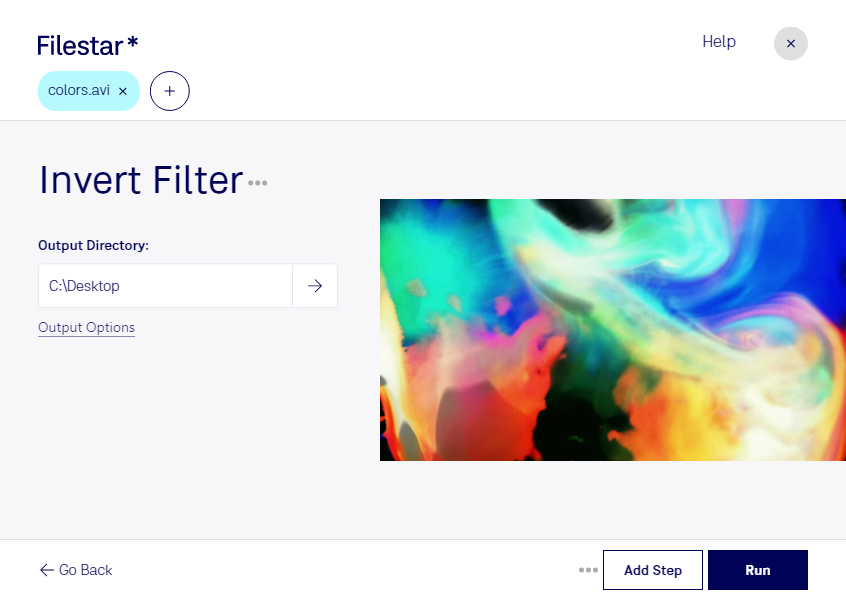
Mit einem AVI-Invertierungsfilter kehrst du die Farbwerte deiner Videos um: Helle Bereiche werden dunkel, dunkle Bereiche hell und Farben erscheinen in ihren Gegenfarben. So erzeugst du einen Negativ-Effekt für kreative Projekte oder bereitest Videomaterial für weitere Bearbeitungsschritte vor. Filestar unterstützt dich dabei direkt auf deinem Computer – unter Windows und macOS.
Eine avi-Datei ist eine Audio-Video-Interleave-Datei. Dieses Videoformat dient als Container für Bild- und Audiodaten. Der Invertierungsfilter verändert die Darstellung der Videobilder; ein Wechsel in ein anderes Dateiformat ist dafür nicht erforderlich.
In der Videoproduktion und im Motion Design eignet sich die Farbumkehr beispielsweise für experimentelle Musikvideos, auffällige Übergänge oder stilisierte Werbeclips. Auch VJs können damit Material für Bühnenprojektionen gestalten. In Designagenturen lassen sich invertierte Varianten nutzen, um unterschiedliche Bildwirkungen für Kampagnen zu vergleichen. Der Effekt ist eine bewusste gestalterische Veränderung, keine automatische Verbesserung der Bildqualität.
Wenn du mehrere Clips bearbeiten möchtest, musst du nicht jede Datei einzeln verarbeiten. Mit der Stapelverarbeitung von Filestar wendest du denselben Vorgang auf mehrere avi-Dateien an. Das spart wiederkehrende Arbeit und hilft dir, eine ganze Auswahl an Videos einheitlich zu bearbeiten.
Die Verarbeitung erfolgt lokal auf deinem Computer statt durch das Hochladen deiner Videos zu einem Cloud-Dienst. Damit vermeidest du zusätzliche Übertragungen und die Speicherung deiner Originaldateien auf fremden Servern. Gerade bei unveröffentlichtem Kampagnenmaterial, Kundenaufnahmen oder internen Schulungsvideos behältst du so mehr Kontrolle über sensible Inhalte. Die Sicherheit deines eigenen Geräts bleibt dabei wichtig.
Du möchtest AVI-Invertierungsfilter in deinen Arbeitsablauf integrieren oder hast Fragen zur Stapelverarbeitung? Kontaktiere uns – wir helfen dir, die passende Verarbeitung für deine Videos zu finden.