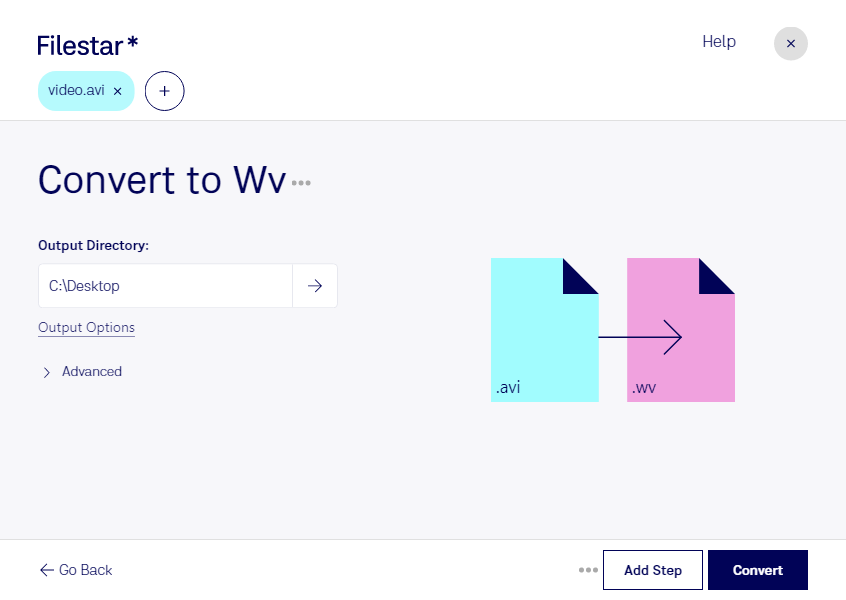
Wenn du aus einer avi-Datei nur den Ton benötigst, kannst du mit Filestar avi in wv umwandeln. Dabei wird die Audiospur aus der Audio-Video-Interleave-Datei extrahiert und als WavPack-Audiodatei gespeichert. Das Bildmaterial wird nicht übernommen – du erhältst eine eigenständige Audiodatei für die weitere Verarbeitung.
WavPack eignet sich zur verlustfreien Komprimierung von Audiodaten. Das ist besonders praktisch, wenn du Tonmaterial platzsparend aufbewahren möchtest, ohne bei der Komprimierung zusätzliche Qualitätsverluste hinzunehmen. Wichtig dabei: Die Qualität bleibt durch das Ausgangsmaterial begrenzt. Bereits vorhandene Verluste einer komprimierten avi-Audiospur lassen sich durch die Umwandlung nicht rückgängig machen.
Im beruflichen Alltag ist diese Konvertierung beispielsweise für Audioeditoren interessant, die Sprachaufnahmen aus Videointerviews zur Nachbearbeitung übernehmen. Auch in der Medienproduktion kannst du Tonspuren aus älteren avi-Aufnahmen für ein Audioarchiv aufbereiten. Für Forschungsteams, die aufgezeichnete Gespräche auswerten, bietet die separate Audiodatei eine Grundlage zur weiteren Bearbeitung – vorausgesetzt, die eingesetzten Programme unterstützen wv.
Filestar läuft auf Windows und macOS und unterstützt die Stapelverarbeitung. Statt jede Aufnahme einzeln umzuwandeln, kannst du mehrere Dateien gemeinsam verarbeiten. Das spart wiederkehrende Arbeit, etwa bei umfangreichen Interviewreihen oder beim Aufbereiten eines Medienbestands.
Die Verarbeitung erfolgt lokal auf deinem Computer. Deine Aufnahmen müssen dafür nicht auf einen externen Konvertierungsserver hochgeladen werden. So vermeidest du zusätzliche Übertragungs- und Speicherorte für vertrauliche Inhalte und behältst die Kontrolle über deine Dateien. Gerade bei Kundengesprächen, internen Schulungen oder unveröffentlichtem Material ist das ein wichtiger Vorteil gegenüber einer Verarbeitung in der Cloud.
Du möchtest klären, ob Filestar zu deinem Audioworkflow passt? Kontaktiere uns und beschreibe uns deine Dateien und Anforderungen.