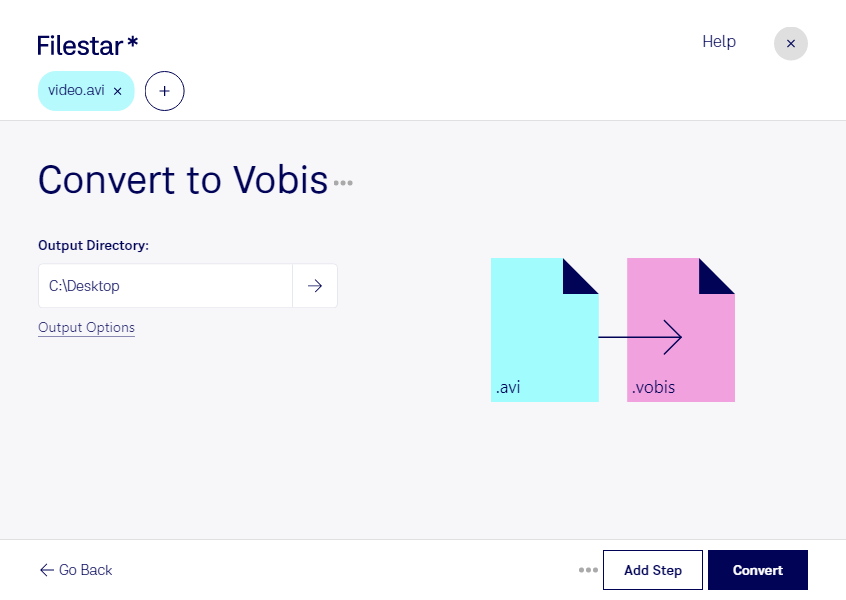
Du brauchst aus einem Video nur die Tonspur? Mit Filestar kannst du avi in vobis umwandeln und das enthaltene Audio als Ogg-Vorbis-Audiodatei speichern. Die Bildinformationen der Audio-Video-Interleave-Datei werden dabei nicht übernommen. So erhältst du eine eigenständige Audiodatei für die weitere Bearbeitung oder Wiedergabe.
Vorbis komprimiert Audio verlustbehaftet und ermöglicht dadurch kompakte Dateien. Das ist praktisch, wenn du Sprachaufnahmen, Musik oder andere Toninhalte platzsparend ablegen möchtest. Die erreichbare Klangqualität hängt auch von der ursprünglichen Tonspur ab: Eine Umwandlung kann bereits verlorene Audiodetails nicht wiederherstellen.
Im beruflichen Alltag gibt es dafür viele Einsatzmöglichkeiten. Als Podcast-Produzent kannst du den Ton aus aufgezeichneten Video-Interviews für eine Audiofolge vorbereiten. In der Weiterbildung lassen sich Sprachinhalte aus Schulungsvideos separat bereitstellen. Auch für Redaktionen ist die Umwandlung hilfreich, etwa um Interviewmaterial ohne die zugehörigen Bilder weiterzuverarbeiten.
Filestar läuft auf Windows und macOS und unterstützt die Verarbeitung mehrerer Dateien in einem Durchgang. Statt jede avi-Datei einzeln umzuwandeln, wählst du mehrere Dateien aus und führst die passende Konvertierung gemeinsam aus. Gerade bei umfangreichen Aufnahmebeständen reduziert das wiederkehrende Arbeitsschritte.
Die Verarbeitung erfolgt lokal auf deinem Computer, nicht über einen Online-Konverter. Deine Aufnahmen müssen dafür nicht auf fremde Server hochgeladen werden. Das reduziert die Weitergabe sensibler Inhalte an externe Dienste und gibt dir mehr Kontrolle über vertrauliche Interviews, interne Schulungen oder unveröffentlichtes Material. Für den Schutz vor unbefugtem Zugriff bleiben außerdem die Sicherheit deines Computers und deine Zugriffsrechte entscheidend.
Du möchtest wissen, wie Filestar zu deinen Audio-Workflows passt? Kontaktiere uns und beschreibe, welche Dateien du verarbeiten möchtest.