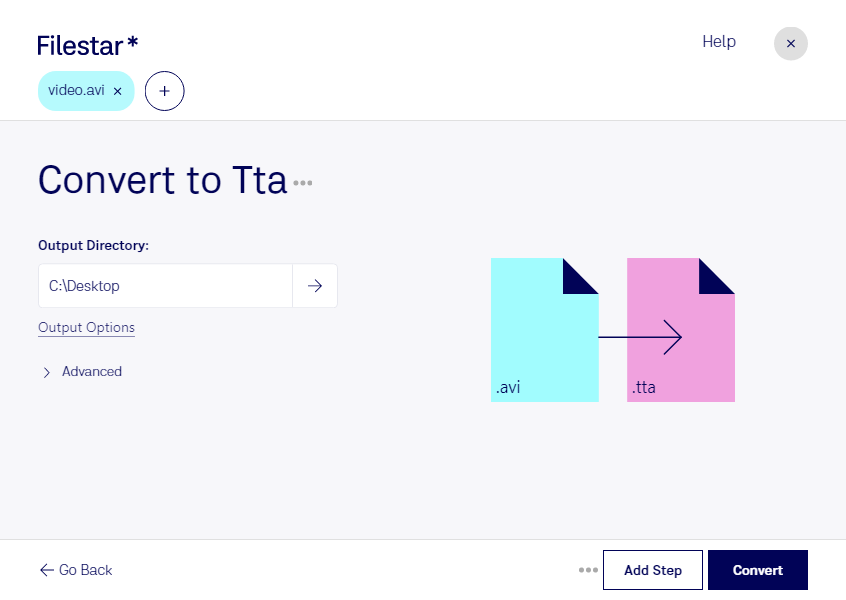
Du möchtest den Ton einer avi-Datei separat speichern, ohne ihn erneut verlustbehaftet zu komprimieren? Mit Filestar kannst du avi in tta umwandeln und die Audiospur deiner Videos als True Audio-Datei sichern. Die Anwendung läuft auf Windows und macOS und verarbeitet deine Dateien lokal auf deinem Computer.
Eine Audio-Video-Interleave-Datei ist ein Container, der Video- und Audiodaten enthalten kann. Bei der Umwandlung in tta wird die Tonspur übernommen; das Bildmaterial ist nicht Bestandteil der erzeugten Audiodatei. Voraussetzung ist daher eine vorhandene Audiospur. tta komprimiert Audio verlustfrei, verbessert aber nicht die Qualität einer bereits verlustbehafteten Aufnahme.
Das ist beispielsweise für Tontechniker hilfreich, die Audio aus Videoaufzeichnungen für die weitere Bearbeitung bereitstellen möchten. In der Medienproduktion lassen sich Interviews oder Sprachaufnahmen vom Bild trennen. Auch für die Archivierung kann tta sinnvoll sein, wenn ausschließlich das Audiomaterial erhalten bleiben soll. Prüfe vorab, ob deine nachgelagerte Audioanwendung das Format unterstützt.
Wenn du mehrere Aufzeichnungen verarbeiten möchtest, sparst du mit der Stapelverarbeitung Zeit: Filestar kann mehrere avi-Dateien in einem Durchgang umwandeln. So musst du die Konvertierung nicht für jedes Video einzeln anstoßen – praktisch bei umfangreichen Interviewserien oder Veranstaltungsaufzeichnungen.
Die lokale Verarbeitung ist besonders bei vertraulichem Material ein Vorteil. Anders als bei einer cloudbasierten Konvertierung müssen deine Video- und Audiodaten dafür nicht auf fremde Server hochgeladen werden. Das reduziert die Weitergabe an Dritte und erleichtert dir die Kontrolle über sensible Kundenaufnahmen oder interne Mitschnitte. Wie sicher die Dateien gespeichert sind, hängt weiterhin vom Schutz deines Computers ab.
Du möchtest wissen, ob Filestar zu deinen Audioformaten und Arbeitsabläufen passt? Kontaktiere uns und beschreibe uns deine Anforderungen.