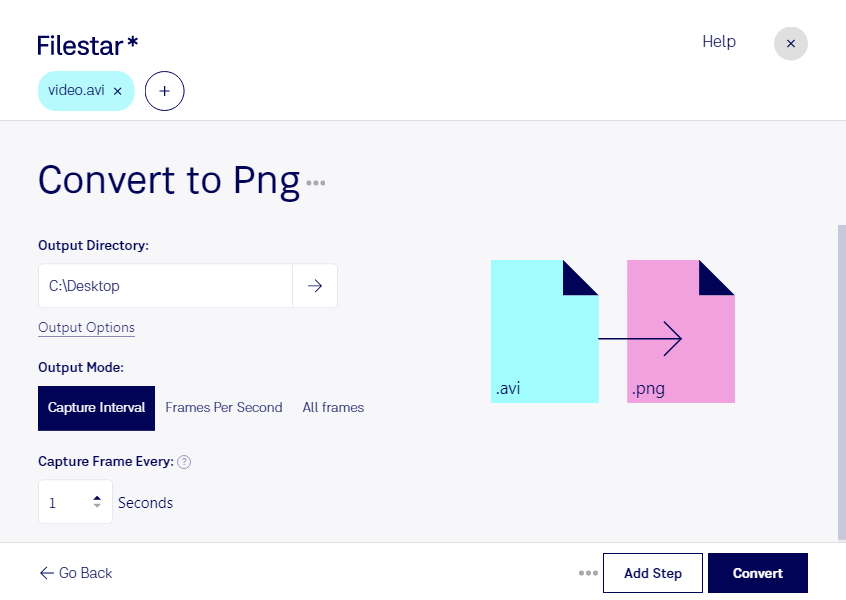
Wenn du avi in png umwandeln möchtest, brauchst du Bilder aus einem Video statt einer weiteren Videodatei. Mit Filestar verarbeitest du deine Dateien direkt auf deinem Computer – unter Windows und macOS. So kannst du Videoinhalte als Rasterbilder für Dokumentationen, Präsentationen oder die weitere Bildbearbeitung nutzen.
Eine avi-Datei, kurz für Audio-Video-Interleave-Datei, enthält Videodaten und kann auch Ton enthalten. Bei der Umwandlung in png entstehen statische Bilder aus den Videoframes. Das Format Portable Network Graphic speichert diese Bilder mit verlustfreier Komprimierung. Bereits vorhandene Unschärfe oder Kompressionsartefakte im Video werden dadurch allerdings nicht entfernt. Bewegung und Ton sind in den png-Bildern nicht enthalten.
Im beruflichen Alltag ist das besonders praktisch, wenn du visuelle Details aus Aufnahmen weiterverwenden möchtest. In der Videoproduktion dienen Einzelbilder als Referenz für Schnitt und Gestaltung. Technische Redaktionen können Arbeitsschritte aus Schulungsvideos in Anleitungen übernehmen. Auch für die Qualitätssicherung lassen sich relevante Zustände aus Videoaufnahmen als Bilder dokumentieren und vergleichen.
Mit der Stapelverarbeitung von Filestar musst du mehrere avi-Dateien nicht einzeln bearbeiten. Du kannst wiederkehrende Konvertierungen gebündelt durchführen und sparst dir gerade bei umfangreichen Projekten viele manuelle Schritte.
Die lokale Verarbeitung bietet zudem einen wichtigen Datenschutzvorteil: Deine Videoaufnahmen müssen für die Konvertierung nicht auf fremde Cloud-Server hochgeladen werden. Das reduziert die Weitergabe sensibler Inhalte an Dritte – etwa bei internen Schulungen, unveröffentlichtem Filmmaterial oder Kundenprojekten. Zugriffsrechte und die sichere Ablage auf deinem Computer bleiben dabei weiterhin wichtig.
Du möchtest avi-Dateien in png-Bilder umwandeln und hast Fragen zu deinem konkreten Arbeitsablauf? Kontaktiere uns und beschreibe, welche Dateien du mit Filestar verarbeiten möchtest.