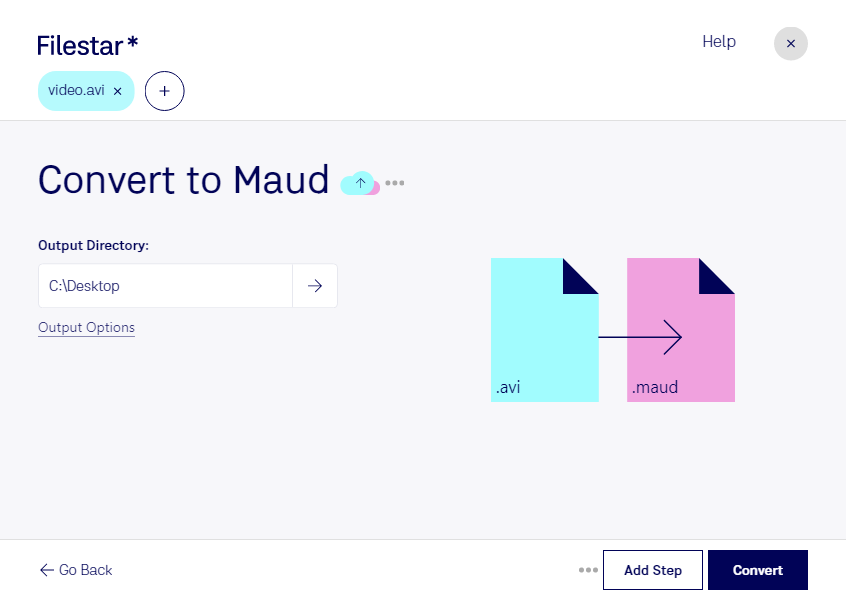
Wenn du avi in maud umwandeln möchtest, brauchst du die Tonspur deiner Videodatei in einem speziellen Audioformat. Mit Filestar konvertierst du eine Audio-Video-Interleave-Datei in eine Sample-Format-Datei – direkt auf deinem Computer. Die Bildinformationen werden dabei nicht in die maud-Datei übernommen.
Das ist besonders dann hilfreich, wenn du Audioinhalte aus Videos für ältere oder spezialisierte Anwendungen aufbereiten möchtest, die maud unterstützen. In der Audioarchivierung lassen sich beispielsweise Tonspuren historischer Videoaufnahmen für bestehende Systeme bereitstellen. Auch in der Medienproduktion oder bei Retrocomputing-Projekten kann die Umwandlung sinnvoll sein, um Sprachaufnahmen, Musik oder Geräusche aus avi-Dateien weiterzuverwenden.
Filestar läuft auf Windows und macOS und unterstützt die Stapelverarbeitung. Statt jede Datei einzeln zu bearbeiten, kannst du mehrere avi-Dateien in einem Arbeitsgang konvertieren. Das spart wiederkehrende Handgriffe und erleichtert die Verarbeitung umfangreicher Sammlungen – etwa bei der Aufbereitung eines Videoarchivs.
Die lokale Verarbeitung bietet dir außerdem mehr Kontrolle über vertrauliche Inhalte. Für die Umwandlung müssen deine Dateien nicht auf einen fremden Server hochgeladen werden. Dadurch entfällt ein zusätzlicher Übertragungs- und Speicherort, was gerade bei unveröffentlichtem Material, Kundenaufnahmen oder internen Mitschnitten relevant ist. Der Schutz deiner Dateien hängt weiterhin auch von der Sicherheit deines Computers ab.
Prüfe vor der Verarbeitung größerer Mengen anhand einer Beispieldatei, ob deine Zielanwendung das erzeugte maud-Format wie gewünscht verarbeitet. Bewahre die ursprünglichen avi-Dateien auf, wenn du die Videos später noch benötigst.
Du möchtest wissen, ob Filestar zu deinem Arbeitsablauf passt? Kontaktiere uns und beschreibe, welche Dateien du verarbeiten möchtest.