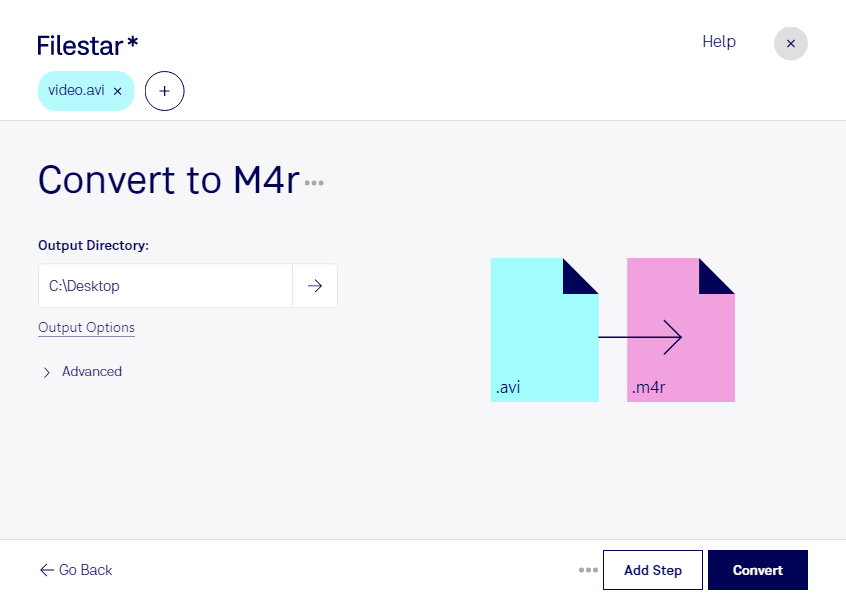
Du möchtest einen Ton aus einem Video als iPhone-Klingelton verwenden? Mit Filestar kannst du avi in m4r umwandeln und die Audiospur deiner Videodatei in ein passendes Klingeltonformat übertragen. Die Desktop-Software läuft auf Windows und macOS und verarbeitet deine Dateien lokal auf deinem Computer.
Eine avi-Datei, auch Audio-Video-Interleave-Datei genannt, enthält typischerweise Bild- und Tondaten. m4r ist dagegen ein MPEG-4-Klingelton-Audioformat, das für Klingeltöne auf dem iPhone verwendet wird. Bei der Umwandlung wird die Tonspur übernommen, nicht das Videobild. Deine Ausgangsdatei muss deshalb eine Audiospur enthalten. Für die spätere Nutzung als Klingelton solltest du außerdem auf eine geeignete Länge achten.
Die Umwandlung ist auch im beruflichen Alltag hilfreich: Sounddesigner können kurze Klänge aus Videomaterial für Klingeltöne aufbereiten. Marketingteams können einen Audioausschnitt aus einem Unternehmensvideo für einen markentypischen Klingelton nutzen. In der Medienproduktion lassen sich vorhandene Tonsignale für Dienstgeräte weiterverwenden. Achte dabei darauf, dass du die erforderlichen Nutzungsrechte am Ausgangsmaterial besitzt.
Wenn du mehrere Dateien vorbereiten möchtest, musst du sie nicht einzeln konvertieren. Filestar unterstützt die Stapelverarbeitung, sodass du mehrere avi-Dateien gemeinsam in m4r umwandeln kannst. Das reduziert wiederkehrende Arbeitsschritte und erleichtert die Verarbeitung umfangreicher Dateisammlungen.
Gerade bei unveröffentlichten Aufnahmen oder internen Unternehmensvideos ist die lokale Verarbeitung ein Vorteil: Für die Konvertierung müssen deine Dateien nicht auf einen externen Server hochgeladen werden. Dadurch vermeidest du zusätzliche Übertragungs- und Speicherrisiken bei Cloud-Diensten und behältst die Kontrolle über deine Inhalte. Wie sicher die Dateien insgesamt sind, hängt weiterhin vom Schutz deines Computers ab.
Du möchtest Filestar für deine Klingeltöne oder einen wiederkehrenden Konvertierungsablauf einsetzen? Kontaktiere uns, wenn du Fragen zur passenden Nutzung hast.