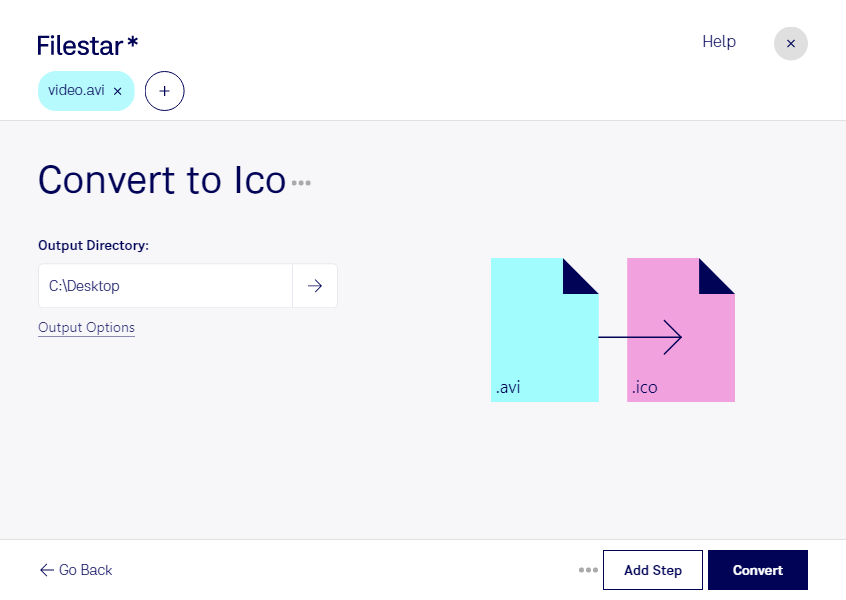
Du möchtest aus einem Video ein Symbol für eine Anwendung, eine Verknüpfung oder einen Projektordner erstellen? Mit Filestar kannst du avi in ico umwandeln und Videobilder als Grundlage für Windows-Symbole nutzen. Die Software läuft auf Windows und macOS und verarbeitet deine Dateien lokal auf deinem Computer.
Eine avi-Datei ist eine Audio-Video-Interleave-Datei, die Video- und Audiodaten enthalten kann. Eine ico-Datei ist dagegen eine Windows-Symboldatei für Rasterbilder. Bei der Umwandlung entsteht deshalb kein abspielbares Video, sondern ein statisches Symbol aus einem Videobild. Bewegung und Ton werden nicht übernommen. Für ein gut erkennbares Ergebnis eignet sich ein klares Motiv mit deutlichen Konturen und wenig Hintergrunddetails: Kleine Symbole lassen feine Einzelheiten schnell verschwinden.
Im beruflichen Alltag ist das beispielsweise für Softwareentwickler nützlich, die ein Motiv aus einem Produktvideo für eine interne Anwendung verwenden möchten. Mediengestalter können Bildmaterial aus vorhandenen Clips für Projektordner aufbereiten. In der Videoproduktion helfen individuelle Symbole dabei, unterschiedliche Projekte oder Medienbestände visuell auseinanderzuhalten.
Wenn du mehrere Dateien bearbeiten möchtest, unterstützt Filestar die Stapelverarbeitung. So musst du wiederkehrende Umwandlungen nicht für jede Datei einzeln anstoßen – praktisch bei umfangreichen Medienbeständen und regelmäßig anfallenden Aufgaben.
Die lokale Verarbeitung ist besonders bei unveröffentlichten Aufnahmen oder vertraulichem Kundenmaterial sinnvoll. Anders als bei einer cloudbasierten Konvertierung müssen deine Quelldateien dafür nicht auf fremde Server hochgeladen werden. Das reduziert die Weitergabe sensibler Inhalte und gibt dir mehr Kontrolle über deren Speicherung. Die Sicherheit deines Computers und deine internen Datenschutzvorgaben bleiben dabei wichtig.
Du möchtest wissen, wie Filestar zu deinem Arbeitsablauf passt? Nimm Kontakt mit uns auf und beschreibe uns deine Anforderungen.