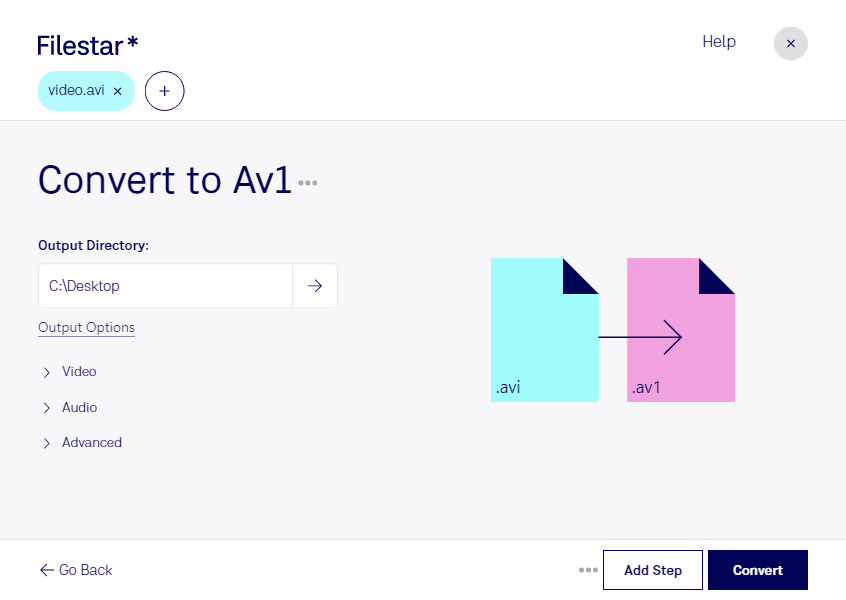
Wenn du ältere Videoaufnahmen platzsparend weiterverwenden möchtest, kannst du mit Filestar avi in av1 umwandeln. Die Software läuft auf Windows und macOS und verarbeitet deine Videos lokal auf deinem Computer. Auch mehrere Dateien lassen sich in einem Durchgang konvertieren – praktisch für umfangreiche Videosammlungen und wiederkehrende Aufgaben.
Eine avi-Datei, auch Audio-Video-Interleave-Datei genannt, ist ein Container für Video- und Audiodaten. AV1 steht für AOMedia Video 1 und bezeichnet einen modernen Videocodec. Bei der Umwandlung wird das enthaltene Video neu codiert. AV1 kann bei vergleichbarer visueller Qualität weniger Speicherplatz benötigen als ältere Videocodecs. Wie groß die Ersparnis ausfällt, hängt vom Ausgangsmaterial und den verwendeten Einstellungen ab.
Das ist beispielsweise für Videoproduzenten interessant, die ältere Aufnahmen für aktuelle Ausspielwege aufbereiten. Marketingteams können vorhandene Produktvideos für AV1-kompatible Plattformen vorbereiten. Auch Bildungseinrichtungen profitieren, wenn sie größere Bestände an Schulungsaufnahmen platzsparender bereitstellen möchten. Mit der Stapelverarbeitung musst du dabei nicht jede avi-Datei einzeln umwandeln.
Die lokale Verarbeitung ist besonders bei vertraulichem Material ein Vorteil: Deine Videos müssen für die Konvertierung nicht auf die Server eines Cloud-Dienstes hochgeladen werden. Dadurch entfallen zusätzliche Übertragungs- und Speicherorte außerhalb deiner eigenen Umgebung. Das erleichtert die Kontrolle über interne Schulungen, unveröffentlichte Kampagnen oder Kundenaufnahmen. Der Schutz deines Computers und deiner lokalen Dateien bleibt dabei wichtig.
Prüfe vor der Umwandlung, ob deine Zielgeräte und Anwendungen AV1 unterstützen. Plane außerdem ein, dass die Codierung je nach Videolänge und Rechnerleistung Zeit beanspruchen kann. Bewahre die Originaldateien auf, wenn du sie später erneut bearbeiten möchtest.
Du möchtest Filestar für deinen Videobestand einsetzen oder hast Fragen zur passenden Verarbeitung? Melde dich bei uns.