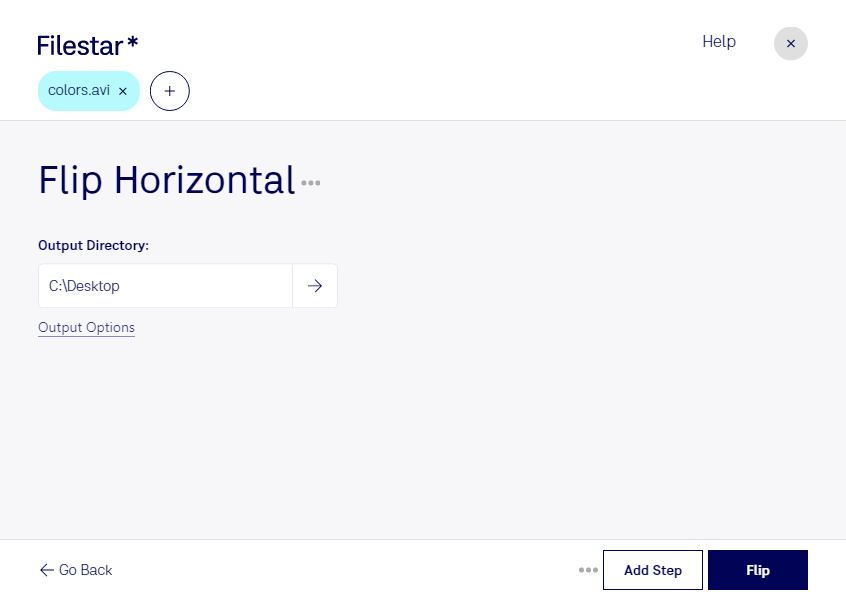
Wenn ein Videomotiv in die andere Richtung zeigen soll, kannst du deine AVI-Datei mit Filestar horizontal spiegeln. Dabei werden links und rechts vertauscht – das Video wird nicht gedreht. Filestar läuft auf Windows und macOS und verarbeitet deine Dateien direkt auf deinem Computer.
AVI steht für Audio Video Interleave. Eine Audio-Video-Interleave-Datei ist ein Videocontainer, der Bild- und Audiodaten enthalten kann. Beim horizontalen Spiegeln geht es um die Ausrichtung des Bildes: Eine Person, die ursprünglich nach links blickt, schaut anschließend nach rechts. Das hilft dir beispielsweise, Aufnahmen an das Layout eines Videos oder einer Präsentation anzupassen.
Im professionellen Videoschnitt kann die Spiegelung sinnvoll sein, um die Blickrichtung eines Motivs auf eine Texteinblendung auszurichten. Marketingteams können Produktaufnahmen für unterschiedliche Gestaltungsvorgaben anpassen. Für Schulungs- und Bewegungsvideos lassen sich Ansichten erstellen, die Zuschauern das Nachmachen erleichtern. Prüfe dabei, ob die gespiegelte Darstellung fachlich korrekt bleibt: Schrift, Logos und erkennbare Links-rechts-Zuordnungen werden ebenfalls umgekehrt.
Du möchtest mehrere AVI-Videos horizontal spiegeln? Mit der Stapelverarbeitung von Filestar kannst du dieselbe Aktion auf mehrere Dateien anwenden, statt jede Aufnahme einzeln zu bearbeiten. Das spart wiederkehrende Arbeit, etwa bei einer Serie von Clips für Kundenprojekte oder interne Schulungen.
Die lokale Verarbeitung ist besonders bei vertraulichem Videomaterial ein Vorteil. Deine Aufnahmen müssen für diese Bearbeitung nicht auf einen Cloud-Dienst hochgeladen werden. Dadurch vermeidest du zusätzliche Übertragungen und die Speicherung bei einem externen Anbieter. Die Sicherheit deines Computers und deine eigenen Zugriffsregeln bleiben dabei wichtig.
Wenn du AVI-Dateien regelmäßig oder in größeren Mengen bearbeiten möchtest, melde dich bei uns – wir helfen dir, den passenden Einsatz von Filestar für deinen Arbeitsablauf zu klären.