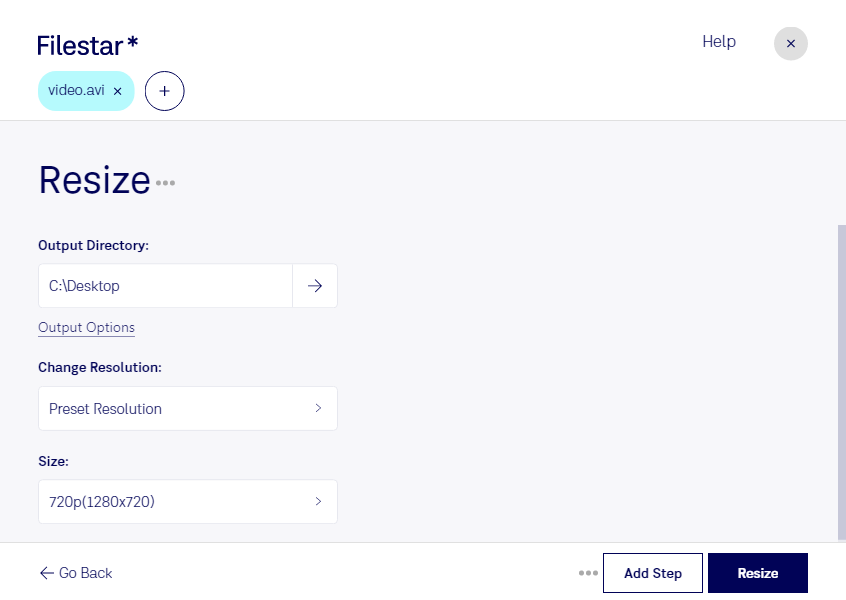
Wenn ein avi-Video zu viel Speicherplatz beansprucht oder seine Auflösung nicht zum vorgesehenen Einsatz passt, kannst du mit Filestar die Größe anpassen. Die Software läuft auf Windows und macOS und verarbeitet deine Dateien direkt auf deinem Computer.
Eine avi-Datei ist eine Audio-Video-Interleave-Datei, die Video- und Audiodaten in einem Container speichert. Dabei sind Bildgröße und Dateigröße nicht dasselbe: Eine geringere Auflösung reduziert die Anzahl der Bildpunkte. Wie viel Speicherplatz das Video anschließend benötigt, hängt zusätzlich von Faktoren wie Codec, Bitrate und Laufzeit ab. Überlege deshalb vor der Bearbeitung, ob du kleinere Bildabmessungen, eine kompaktere Datei oder beides brauchst.
Im beruflichen Alltag ist das beispielsweise für Videoproduzenten hilfreich, die platzsparende Vorschauversionen für die Abstimmung vorbereiten. Marketingteams können Videos an die Anforderungen ihrer Präsentationen anpassen. Auch in der technischen Dokumentation lassen sich Bildschirmaufnahmen auf eine einheitliche Bildgröße bringen, damit Schulungsmaterial übersichtlich bleibt.
Mit der Stapelverarbeitung von Filestar musst du nicht jedes Video einzeln bearbeiten. Du kannst mehrere avi-Dateien gemeinsam verarbeiten und denselben Bearbeitungsschritt auf eine ganze Auswahl anwenden. Das spart bei umfangreichen Videosammlungen Zeit und erleichtert einheitliche Ergebnisse.
Die lokale Verarbeitung bietet besonders bei vertraulichen Aufnahmen einen Datenschutzvorteil: Deine Videos müssen für die Bearbeitung nicht auf die Server eines Online-Konverters hochgeladen werden. Damit vermeidest du eine zusätzliche Weitergabe an einen externen Dienst und behältst die Kontrolle über die Dateien auf deinem Rechner. Das ist etwa bei internen Schulungen, Kundenprojekten oder noch unveröffentlichtem Videomaterial relevant.
Du möchtest wissen, wie du deine avi-Dateien für einen bestimmten Einsatzzweck mit Filestar anpasst? Kontaktiere uns mit deinen Anforderungen.