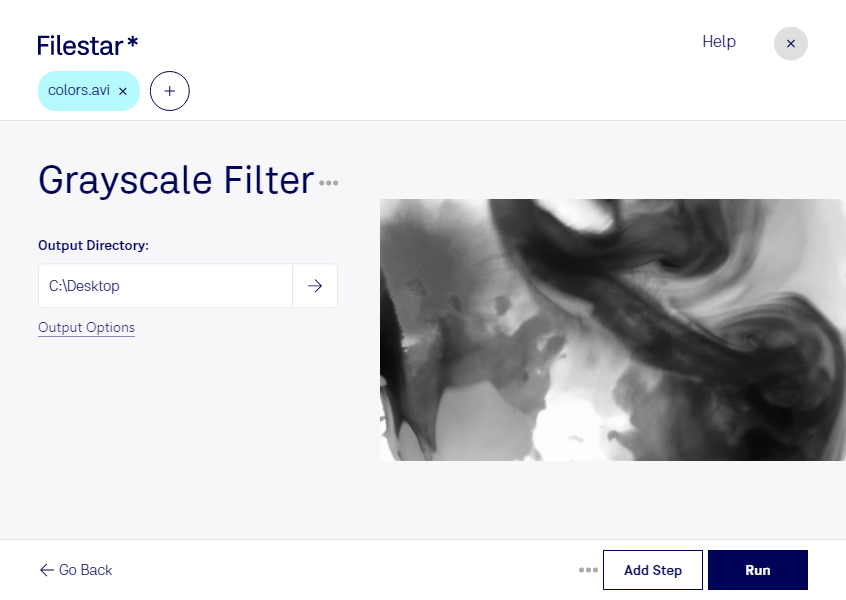
Avi graustufenfilter

  1. Lade die neueste Version von Filestar herunter und installiere sie.

  2. Klicke auf deinem Desktop mit der rechten Maustaste auf eine oder mehrere Avi-Dateien und wähle Convert with Filestar.

  3. Gib grayscale filter in das Suchfeld ein.

  4. Klicke auf Run.

Oder lass einen KI-Agenten die Aufgabe erledigen: filestarcli -i file.avi -c "grayscale filter" (so geht’s).

avi graustufenfilter

Lass deinen KI-Agenten AVI graustufenfilter

Claude Code, Codex, Cursor und andere Agenten können das mit Filestar auf deinem Computer erledigen. Deine Dateien bleiben auf deinem Rechner.

Installiere Filestar und füge es deinen Agenten hinzu:

npm install -g filestar
filestarcli agent install

Frag dann deinen Agenten:

“Nutze Filestar in meinem Downloads-Ordner für folgende Aufgabe: AVI graustufenfilter”

Oder führe es selbst aus:

filestarcli -i file.avi -c "grayscale filter"

Läuft auf deinem Computer. Deine Dateien bleiben dort. Funktioniert auf Windows, macOS und Linux. 50 kostenlose Konvertierungen bei Installation über npm, ohne Konto.

Kann mein KI-Agent AVI graustufenfilter?

Ja. Installiere die Filestar CLI mit npm install -g filestar. Dein Agent kann dann filestarcli -i file.avi -c "grayscale filter" auf deinem Computer ausführen, sodass deine Dateien darauf bleiben.

Filestar mit KI-Agenten nutzen

Was ist .avi?

Dateiendung
.avi
Format
Binär
Kategorie
Video
Entwickler
Microsoft
Beschreibung
Eine AVI-Datei ist eine Datei in einem von Microsoft entwickelten Multimedia-Containerformat. Sie speichert Video- und Audiodaten, die mit verschiedenen Codecs wie DivX und XviD kodiert sein können. AVI-Dateien verwenden in der Regel eine geringere Komprimierung als ähnliche Formate wie .MPEG und .MOV.
MIME-Typ
video/avi
Beispiel
sample.avi

Jetzt: Avi graustufenfilter

In wenigen Minuten loslegen

Mit einem Graustufenfilter für avi-Videos reduzierst du Farben auf Helligkeitsabstufungen und erzeugst einen Schwarz-Weiß-Look. So lenkst du den Blick auf Kontraste, Formen und Bewegungen. Filestar verarbeitet deine Videos direkt auf deinem Computer und läuft sowohl unter Windows als auch unter macOS.

Eine avi-Datei ist eine Audio-Video-Interleave-Datei, die Video- und Audiodaten in einem Container bündelt. Der Graustufenfilter verändert die farbliche Darstellung des Videobildes. Das eignet sich beispielsweise, wenn du Aufnahmen gestalterisch vereinheitlichen oder bewusst auf Farbe als Information verzichten möchtest.

In der Videoproduktion kannst du damit Rückblenden, dokumentarische Sequenzen oder reduzierte Bildstile gestalten. Für Präsentationen im Design- und Architekturbereich helfen Graustufen, die Aufmerksamkeit auf Proportionen und Lichtführung zu richten. Auch in Schulungsfilmen kann eine farbreduzierte Darstellung sinnvoll sein, wenn Bewegungsabläufe und Konturen im Mittelpunkt stehen.

Wenn du mehrere Clips bearbeiten möchtest, unterstützt Filestar die Stapelverarbeitung. Statt den gleichen Vorgang für jede Datei einzeln zu wiederholen, wendest du den passenden Skill auf mehrere avi-Dateien an. Das spart wiederkehrende Arbeit und erleichtert eine einheitliche Bearbeitung zusammengehöriger Aufnahmen.

Die lokale Verarbeitung ist besonders bei unveröffentlichtem Videomaterial, Kundenprojekten oder internen Schulungsaufnahmen ein Vorteil: Deine Dateien müssen für die Bearbeitung nicht auf einen externen Cloud-Server hochgeladen werden. Dadurch vermeidest du zusätzliche Übertragungs- und Speicherorte und behältst mehr Kontrolle über vertrauliche Inhalte.

Du möchtest avi-Videos in Graustufen bearbeiten und klären, wie Filestar in deinen Arbeitsablauf passt? Melde dich bei uns mit deinen Anforderungen.