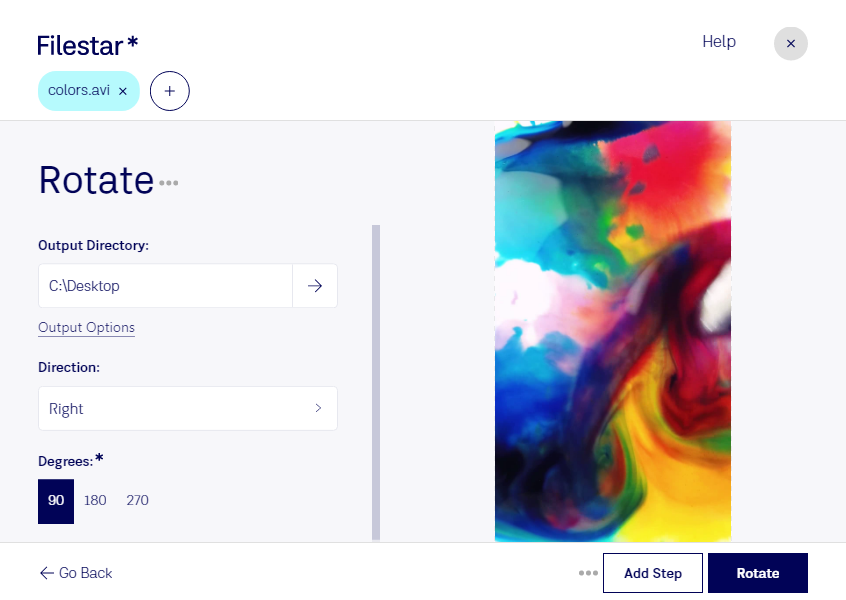
Ein Video steht auf dem Kopf oder wurde seitlich aufgenommen? Mit Filestar kannst du deine avi drehen und für die weitere Verwendung ausrichten. Die Audio-Video-Interleave-Datei ist ein Videocontainer, der Bild und Ton zusammenführt. Durch die passende Drehung bringst du deine Aufnahme in die gewünschte Orientierung – etwa für eine Präsentation, den Videoschnitt oder die Wiedergabe auf einem Bildschirm.
Filestar läuft auf Windows und macOS und ermöglicht dir, mehrere Dateien in einem Durchgang zu bearbeiten. Statt jede Aufnahme einzeln auszurichten, wendest du denselben Bearbeitungsschritt auf eine ganze Auswahl an. Das ist besonders praktisch, wenn zahlreiche Clips mit derselben falschen Ausrichtung vorliegen. Prüfe vor der Stapelverarbeitung an einer Beispieldatei, ob die Drehrichtung zum gewünschten Ergebnis führt.
Im beruflichen Alltag hilft das beispielsweise Videografen und Medienagenturen, zugelieferte Aufnahmen für den Schnitt vorzubereiten. Immobilienmakler können seitlich gefilmte Raumansichten korrigieren, während Schulungsteams Demonstrationsvideos für verständliche Anleitungen ausrichten. Auch bei technischen Dokumentationen erleichtert ein richtig gedrehtes Video die Beurteilung von Details.
Die Verarbeitung erfolgt lokal auf deinem Computer. Du musst deine Videos also nicht zur Bearbeitung auf einen fremden Server hochladen. Dadurch vermeidest du zusätzliche Übertragungs- und Speicherorte bei einem Cloud-Dienst und behältst mehr Kontrolle über vertrauliches Material. Gerade bei Kundenaufnahmen, internen Schulungen oder unveröffentlichten Projekten ist das ein wichtiger Vorteil. Die Sicherheit deines Computers und die passenden Zugriffsrechte bleiben dabei entscheidend.
Du möchtest avi-Dateien regelmäßig drehen oder größere Videobestände bearbeiten? Melde dich bei uns, damit wir gemeinsam klären können, wie Filestar zu deinem Arbeitsablauf passt.