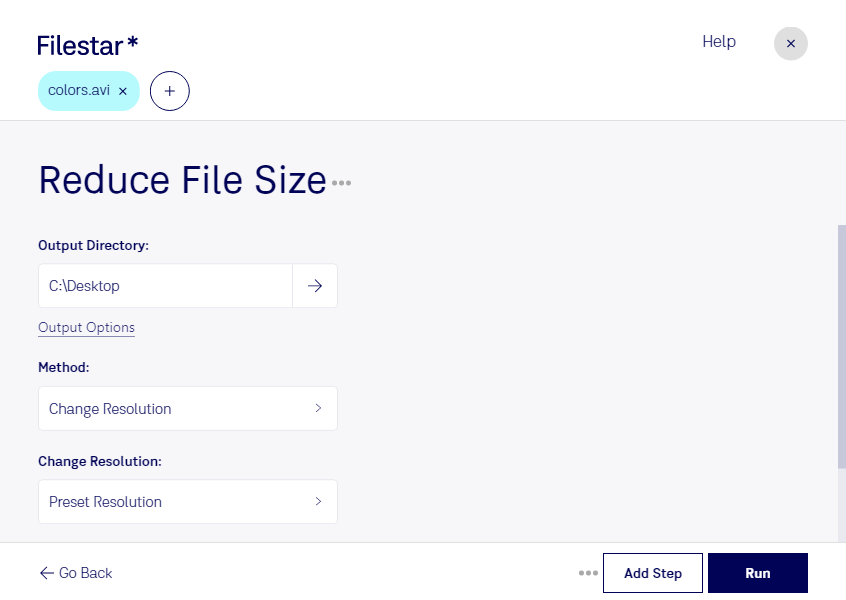
Große avi-Videos belegen viel Speicherplatz und erschweren die Weitergabe an Kunden oder Kollegen. Mit Filestar kannst du die AVI-Dateigröße reduzieren und mehrere Videos in einem Durchgang verarbeiten. Die Software läuft auf Windows und macOS und verarbeitet deine Dateien lokal auf deinem Computer.
Eine avi-Datei ist eine Audio-Video-Interleave-Datei. Als Videoformat kann sie Bild und Ton enthalten; wie groß sie ausfällt, hängt vor allem von den verwendeten Codecs, der Laufzeit, der Auflösung und der Bitrate ab. Für eine kleinere Datei ist deshalb die passende Verarbeitung entscheidend: Eine effizientere Kodierung oder eine niedrigere Bitrate kann den Speicherbedarf senken. Je nach Ausgangsmaterial kann dabei auch die Bildqualität abnehmen. Eine bloße Änderung der Dateiendung reduziert die Größe hingegen nicht.
Im Berufsalltag sind kleinere Videos besonders praktisch: Videoproduzenten können platzsparende Vorschauversionen für die Kundenabnahme erstellen. Schulungsanbieter profitieren von kompakteren Aufzeichnungen, während Marketingteams Produktvideos leichter für die interne Abstimmung vorbereiten können. Wenn du ganze Sammlungen bearbeiten möchtest, erspart dir die Stapelverarbeitung das wiederholte Ausführen derselben Schritte für jede einzelne Datei.
Bei vertraulichen Aufnahmen ist die lokale Verarbeitung ein wichtiger Vorteil. Kundenmaterial, interne Präsentationen oder Videos mit personenbezogenen Daten müssen nicht zur Bearbeitung auf fremde Cloud-Server hochgeladen werden. Dadurch entfallen zusätzliche Übertragungs- und Speicherorte, und du behältst mehr Kontrolle über deine Inhalte. Die Sicherheit deines Computers und deine eigenen Zugriffsregeln bleiben dabei weiterhin entscheidend.
Du möchtest avi-Videos verkleinern und suchst den passenden Ablauf für deine Dateien? Kontaktiere uns – wir helfen dir gern bei der Auswahl geeigneter Filestar skills.