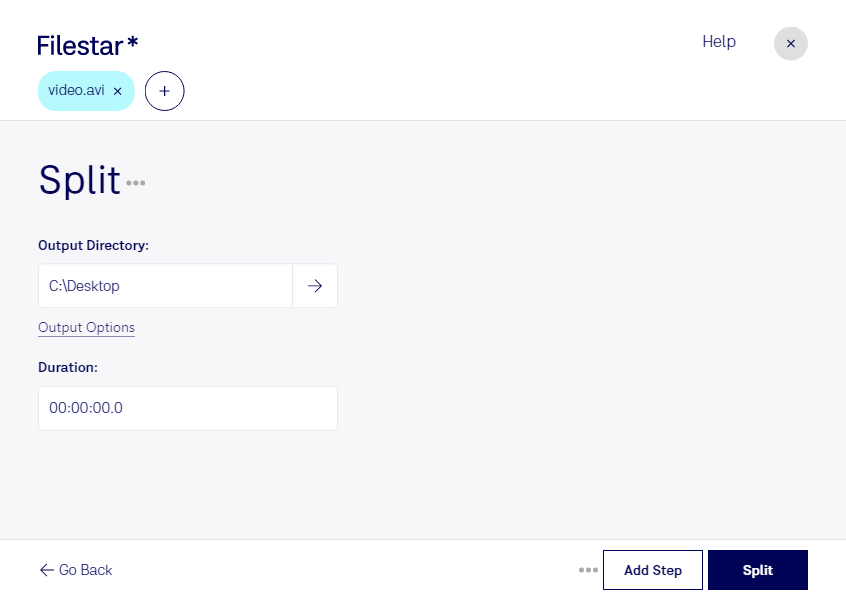
Wenn du eine lange avi-Datei in kleinere Abschnitte aufteilen möchtest, hilft dir Filestar bei der lokalen Videoverarbeitung. So kannst du umfangreiche Aufnahmen gezielter nutzen, einzelne Teile weitergeben und dein Videomaterial übersichtlicher organisieren. Filestar läuft auf Windows und macOS.
Eine avi-Datei ist eine Audio-Video-Interleave-Datei. Dieses Containerformat enthält Video- und Audiodaten. Beim Aufteilen entstehen separate Videodateien, die du anschließend unabhängig voneinander bearbeiten, archivieren oder für weitere Arbeitsschritte vorbereiten kannst. Das ist besonders praktisch, wenn du nicht die gesamte Aufnahme benötigst.
Im Berufsalltag gibt es dafür viele Einsatzmöglichkeiten: In der Videoproduktion lassen sich längere Aufnahmen für die weitere Bearbeitung unterteilen. Schulungsverantwortliche können aufgezeichnete Seminare in handliche Lerneinheiten gliedern. Auch in Forschung und Dokumentation hilft das Aufteilen dabei, relevante Abschnitte aus Interviews oder Versuchsaufnahmen separat bereitzustellen.
Für wiederkehrende Aufgaben unterstützt Filestar die Stapelverarbeitung. Statt jede Datei einzeln zu verarbeiten, kannst du mehrere avi-Dateien in einem Arbeitsgang bearbeiten. Das reduziert manuelle Arbeit und erleichtert den Umgang mit größeren Videobeständen.
Deine Videos werden beim lokalen Aufteilen direkt auf deinem Computer verarbeitet, nicht zu einem Cloud-Konverter hochgeladen. Dadurch entfällt die Übertragung an einen zusätzlichen Anbieter – ein wichtiger Vorteil bei vertraulichen Interviews, internen Schulungen oder unveröffentlichtem Material. Wie sicher die Dateien gespeichert sind, hängt weiterhin von den Schutzmaßnahmen auf deinem Gerät ab.
Du möchtest wissen, wie Filestar zu deinem Video-Workflow passt? Nimm Kontakt mit uns auf und beschreibe, welche avi-Dateien du aufteilen möchtest.