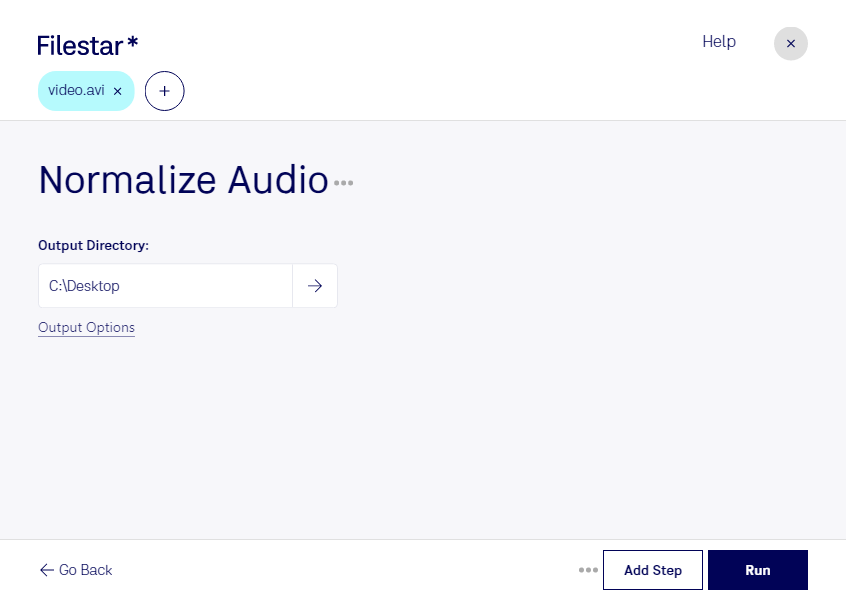
Zu leise Dialoge oder unterschiedliche Lautstärken zwischen Videoclips machen das Anschauen anstrengend. Mit Filestar kannst du den Audiopegel deiner avi-Dateien normalisieren und deine Videos für die weitere Bearbeitung oder Wiedergabe vorbereiten. Die Audio-Video-Interleave-Datei ist ein Videoformat, das Bild und Ton in einem gemeinsamen Container speichert. Beim Normalisieren steht die Lautstärke der enthaltenen Audiospur im Mittelpunkt.
Das ist besonders hilfreich in der Videoproduktion: Wenn du Interviewaufnahmen, Schulungsvideos oder Veranstaltungsclips aus unterschiedlichen Quellen zusammenstellst, erleichtern angepasste Audiopegel die Weiterverarbeitung. Auch für Medienarchive und die interne Unternehmenskommunikation lohnt sich eine einheitlichere Lautstärke, etwa bei älteren Aufzeichnungen oder regelmäßig produzierten Lernmaterialien. Wichtig: Normalisierung passt den Pegel an, entfernt aber nicht automatisch Rauschen oder bereits vorhandene Verzerrungen.
Filestar läuft auf Windows und macOS und unterstützt die Verarbeitung mehrerer Dateien in einem Durchgang. Statt jedes Video einzeln zu bearbeiten, kannst du mehrere avi-Dateien auswählen und den passenden Skill gemeinsam darauf anwenden. Das spart wiederkehrende Arbeit, besonders bei umfangreichen Videobeständen.
Die Verarbeitung erfolgt lokal auf deinem Computer. Anders als bei einem Cloud-Dienst musst du deine Videos dafür nicht auf fremde Server hochladen. So bleiben vertrauliche Interviews, unveröffentlichte Produktionen und interne Schulungsinhalte unter deiner Kontrolle. Das reduziert die Risiken, die mit der Übertragung und Speicherung bei Drittanbietern verbunden sind.
Du möchtest klären, wie Filestar zu deinen avi-Dateien und deinem Arbeitsablauf passt? Kontaktiere uns und beschreibe kurz, welche Videos du bearbeiten möchtest.