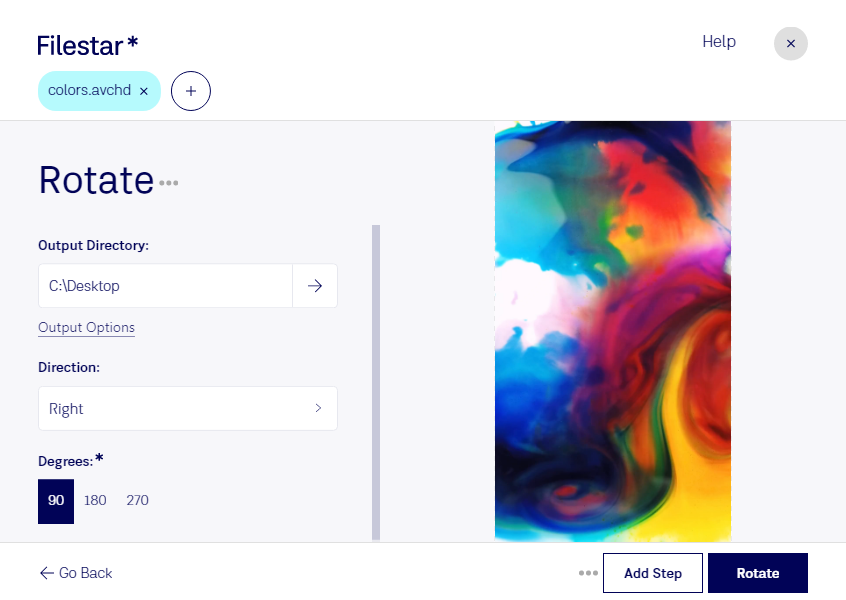
“Nutze Filestar in meinem Downloads-Ordner für folgende Aufgabe: AVCHD drehen”
Oder führe es selbst aus:
filestarcli -i file.avchd -c "rotate"
Läuft auf deinem Computer. Deine Dateien bleiben dort. Funktioniert auf Windows, macOS und Linux. 50 kostenlose Konvertierungen bei Installation über npm, ohne Konto.
Kann mein KI-Agent AVCHD drehen?
Ja. Installiere die Filestar CLI mit npm install -g filestar. Dein Agent kann dann filestarcli -i file.avchd -c "rotate" auf deinem Computer ausführen, sodass deine Dateien darauf bleiben.
AVCHD (Advanced Video Coding High Definition) ist ein Dateiformat zur Aufnahme und Wiedergabe von hochauflösenden Videos. Es wird häufig in digitalen Camcordern und Kameras für HD-Aufnahmen verwendet. AVCHD nutzt den Videokompressionscodec MPEG-4 AVC/H.264, der die Dateigröße effizient reduziert und dabei eine hohe Videoqualität erhält. Für hochwertigen Ton unterstützt es die Audiocodecs Dolby AC-3 und lineares PCM.