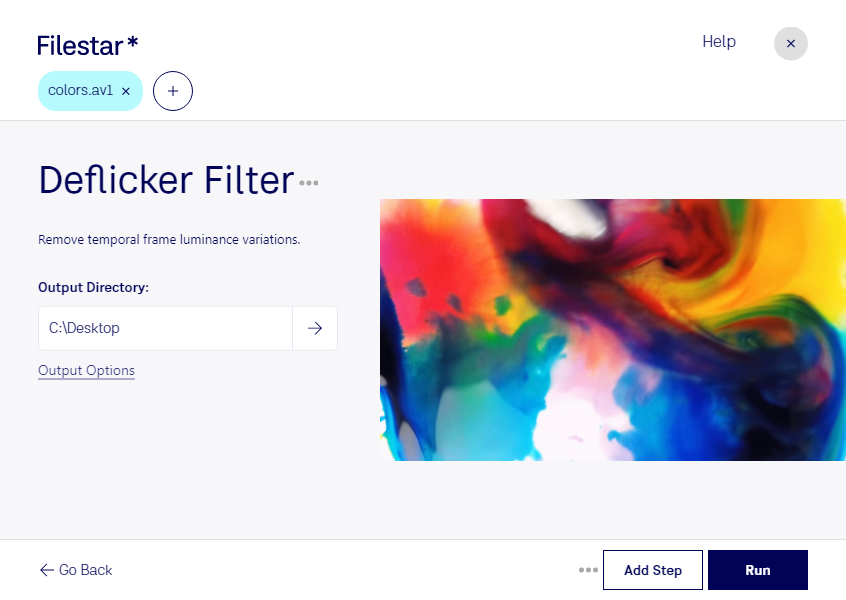
Störendes Flimmern kann selbst hochwertiges Videomaterial unruhig wirken lassen. Ein Filter gegen Flimmern für av1 hilft dir, wechselnde Helligkeit zwischen aufeinanderfolgenden Bildern zu reduzieren. Mit Filestar bearbeitest du deine av1-Videos direkt auf deinem Computer – unter Windows und macOS.
av1 steht für AOMedia Video 1 und ist ein Videocodec, der eine effiziente Komprimierung ermöglicht. Flimmern entsteht jedoch häufig schon bei der Aufnahme, etwa durch künstliche Beleuchtung oder wechselnde Belichtung bei Zeitrafferaufnahmen. Eine passende Nachbearbeitung kann solche Schwankungen abmildern und für einen gleichmäßigeren Bildeindruck sorgen. Wie deutlich sich das Ergebnis verbessert, hängt vom Ausgangsmaterial und der Ursache des Flimmerns ab.
Für Videografen ist das beispielsweise bei Veranstaltungsaufnahmen mit LED-Beleuchtung hilfreich. In der Immobilienfotografie lassen sich Zeitraffervideos mit wechselnden Lichtverhältnissen aufbereiten. Marketingteams können störende Helligkeitsschwankungen in Produktvideos reduzieren, bevor sie das Material veröffentlichen oder zur weiteren Bearbeitung übergeben.
Wenn du mehrere Aufnahmen vorbereiten möchtest, musst du nicht jede Datei einzeln bearbeiten. Filestar unterstützt die Stapelverarbeitung, sodass du denselben Verarbeitungsschritt auf mehrere av1-Dateien anwenden kannst. Prüfe den Filter zunächst an einer repräsentativen Aufnahme, bevor du eine ganze Serie verarbeitest.
Die lokale Verarbeitung bietet dir außerdem mehr Kontrolle über sensible Inhalte. Anders als bei einer Verarbeitung in der Cloud müssen deine Videos dafür nicht an einen externen Server übertragen werden. Das reduziert Risiken durch die Übertragung und Speicherung bei Dritten – besonders bei unveröffentlichten Kampagnen, Kundenaufnahmen oder internem Videomaterial. Der Schutz deines Computers bleibt dabei wichtig.
Du möchtest wissen, wie sich deine av1-Aufnahmen mit Filestar bearbeiten lassen? Melde dich bei uns und beschreibe dein Material und deinen gewünschten Arbeitsablauf.