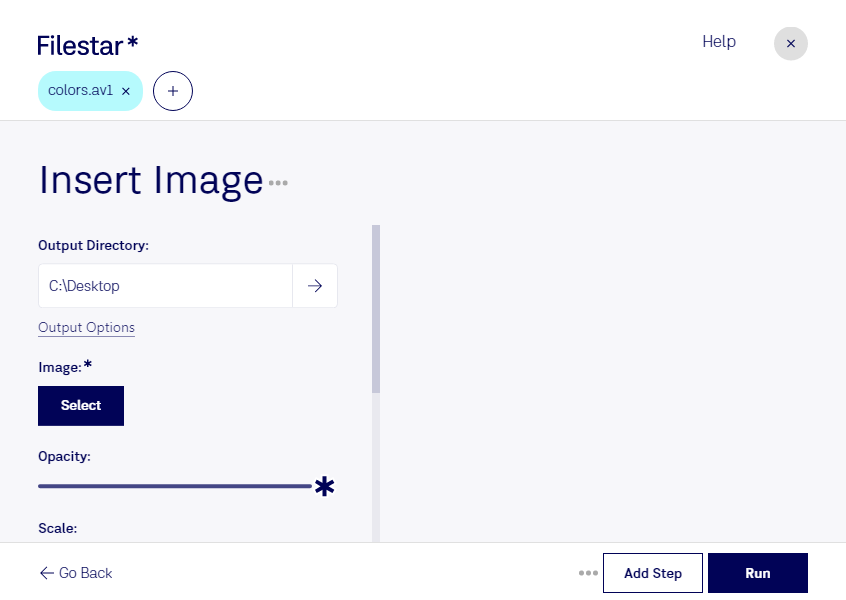
Du möchtest ein Bild in ein av1-Video einfügen, um deine Inhalte mit einem Logo, einer Grafik oder einem visuellen Hinweis zu ergänzen? Mit Filestar erledigst du die Bearbeitung direkt auf deinem Computer. Die Software läuft unter Windows und macOS und unterstützt neben einzelnen Dateien auch die Verarbeitung im Stapel.
AV1 steht für AOMedia Video 1 und ist ein Videocodec, der eine effiziente Kompression bei hoher Bildqualität ermöglicht. Wenn du ein Bild in ein AV1-codiertes Video einfügst, wird es Teil des Videobildes. Achte deshalb auf eine passende Auflösung und gute Lesbarkeit deiner Grafik: Kleine Schrift oder feine Details können durch Skalierung und erneute Kompression an Klarheit verlieren.
Im professionellen Alltag gibt es dafür viele Einsatzmöglichkeiten. Marketingteams können Videos mit einem Markenlogo versehen, Agenturen Kundengrafiken in Social-Media-Clips integrieren und Schulungsanbieter erklärende Abbildungen in Lernvideos ergänzen. Auch für Produktpräsentationen sind eingeblendete Bilder hilfreich, etwa um technische Details oder zusätzliche Produktansichten zu zeigen.
Wenn du mehrere Videos nach demselben Muster bearbeiten möchtest, spart dir die Stapelverarbeitung wiederkehrende Arbeit. Statt jede Datei einzeln zu verarbeiten, kannst du den passenden Skill auf mehrere Dateien anwenden. Das erleichtert besonders bei umfangreichen Video-Reihen einen einheitlichen Arbeitsablauf.
Filestar ist eine Desktop-Software, kein Online-Konverter. Bei der lokalen Bearbeitung müssen deine Video- und Bilddateien nicht zur Verarbeitung auf einen fremden Server hochgeladen werden. Dadurch reduzierst du die Weitergabe vertraulicher Inhalte und behältst die Kontrolle über Speicherort und Zugriffsrechte. Das ist besonders bei unveröffentlichten Kampagnen, internen Schulungen oder Kundenmaterial relevant.
Du möchtest klären, wie sich deine Bilder und av1-Videos mit Filestar verarbeiten lassen? Kontaktiere uns mit deinem Anwendungsfall – wir helfen dir, den passenden Ablauf zu finden.