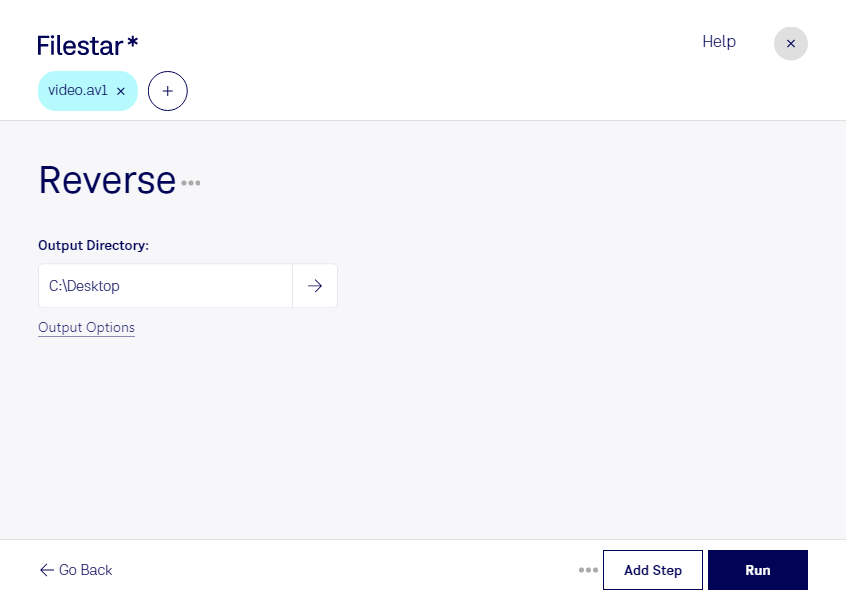
Du möchtest eine Bewegung rückwärts zeigen oder einen überraschenden Videoeffekt erzeugen? Mit Filestar kannst du av1 umkehren und die Bildfolge deines Videos in umgekehrter Reihenfolge abspielen lassen. Das eignet sich für kreative Rückblenden, auffällige Übergänge oder Clips, in denen sich eine Handlung scheinbar von selbst zurückdreht.
AV1 steht für AOMedia Video 1 und ist ein Videocodec, der eine hohe Bildqualität bei effizienter Komprimierung ermöglicht. Beim Umkehren wird die zeitliche Reihenfolge der Videobilder verändert – nicht die Ausrichtung des Bildes. So wird beispielsweise aus einem fallenden Gegenstand ein Objekt, das nach oben springt.
Filestar läuft auf Windows und macOS und unterstützt die Verarbeitung mehrerer Dateien in einem Durchgang. Statt jeden Clip einzeln zu bearbeiten, kannst du ganze Stapel mit demselben skill umkehren. Das reduziert wiederkehrende Arbeit, etwa wenn du mehrere Varianten für eine Kampagne oder eine Serie kurzer Videobeiträge vorbereitest.
Im professionellen Einsatz ist das besonders für Videoeditoren, Motion Designer und Social-Media-Teams interessant. Eine rückwärts laufende Produktaufnahme kann in einem Werbeclip Aufmerksamkeit erzeugen. Filmteams können damit stilisierte Rückblenden gestalten, während Content Creator Bewegungsabläufe für kreative Kurzvideos neu inszenieren.
Die Verarbeitung erfolgt lokal auf deinem Computer. Deine Videos müssen dafür nicht an einen Cloud-Dienst übertragen werden. Gerade bei unveröffentlichtem Kampagnenmaterial, Kundenaufnahmen oder internen Schulungsvideos vermeidest du so zusätzliche Risiken durch Uploads und die Speicherung bei Dritten. Die Sicherheit hängt weiterhin auch vom Schutz deines eigenen Rechners ab.
Du möchtest av1-Dateien regelmäßig oder in größeren Mengen umkehren? Kontaktiere uns, wenn du Fragen zu Filestar oder zur passenden Verarbeitung für deinen Workflow hast.