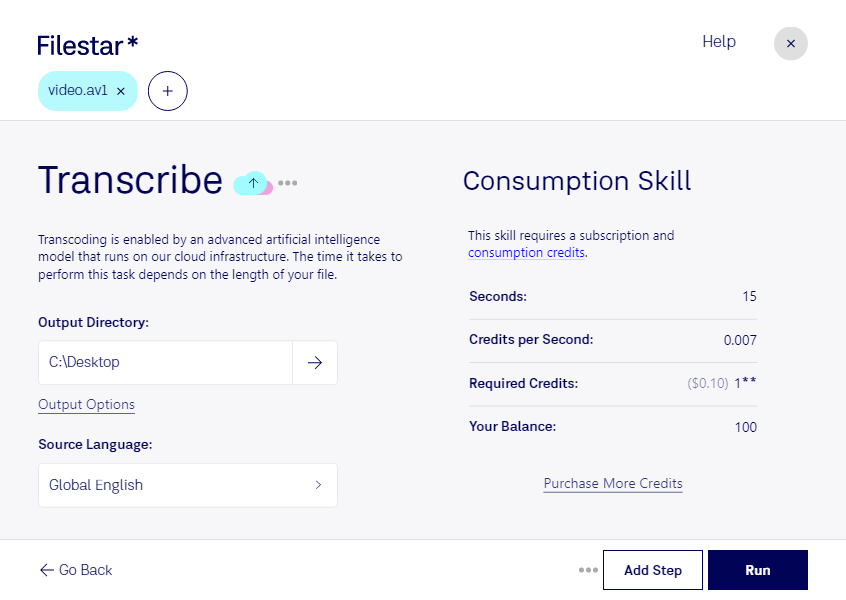
Interviews, Vorträge oder Besprechungen lassen sich leichter auswerten, wenn dir die gesprochenen Inhalte als Text vorliegen. Wenn du av1 transkribieren möchtest, ist dabei eine technische Besonderheit wichtig: AOMedia Video 1, kurz AV1, ist ein Videocodec. Transkribiert wird nicht das Bild, sondern die zugehörige Audiospur. Deine Videodatei muss deshalb verständliche Sprachaufnahmen enthalten.
Filestar läuft auf Windows und macOS und unterstützt die stapelweise Verarbeitung von Dateien. Statt jede Aufnahme einzeln zu bearbeiten, kannst du mehrere Dateien gemeinsam auswählen und denselben Verarbeitungsschritt darauf anwenden. Das spart wiederkehrende Handgriffe – besonders dann, wenn du regelmäßig größere Mengen an Videomaterial bearbeitest.
Im Journalismus erleichtern Transkripte die Suche nach Aussagen und die Vorbereitung von Zitaten. In Forschung und Lehre helfen sie bei der Auswertung aufgezeichneter Interviews oder beim Aufbereiten von Vorlesungen. Auch für interne Schulungen und die Dokumentation von Besprechungen sind durchsuchbare Texte hilfreich. Fachbegriffe, Eigennamen und wichtige Aussagen solltest du vor der weiteren Verwendung mit der Aufnahme abgleichen: Die Verständlichkeit der Audiospur beeinflusst die Qualität des Ergebnisses.
Filestar ist eine Desktop-Anwendung, kein Online-Konverter. Die lokale Verarbeitung auf deinem Computer bietet gerade bei vertraulichen Aufnahmen einen wichtigen Sicherheitsvorteil: Dateien müssen für lokal ausgeführte Arbeitsschritte nicht auf fremde Server hochgeladen werden. Dadurch reduzierst du die Weitergabe sensibler Inhalte an externe Dienste und behältst die Kontrolle über Speicherung und Zugriffsrechte auf deinem Gerät.
Du möchtest klären, wie sich deine AV1-Videos für die Transkription vorbereiten und mit Filestar verarbeiten lassen? Kontaktiere uns mit Angaben zu deinen Dateien und deinem gewünschten Ergebnis.