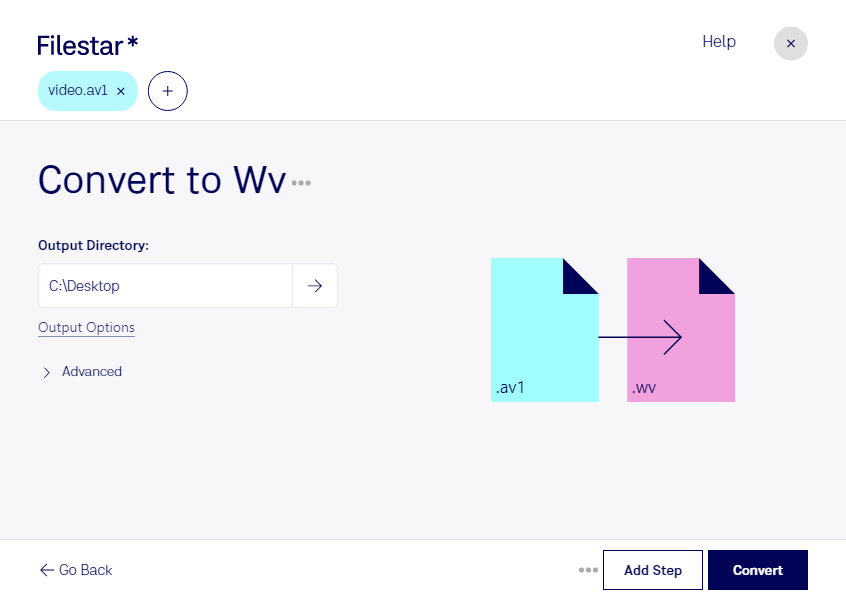
Wenn du av1 in wv umwandeln möchtest, geht es um den Wechsel von einer Videoquelle zu einer Audiodatei. Filestar unterstützt dich bei der lokalen Dateiverarbeitung auf Windows und macOS – auch dann, wenn du mehrere Dateien in einem Arbeitsgang bearbeiten möchtest.
Wichtig ist dabei der Unterschied zwischen den Formaten: AOMedia Video 1, kurz AV1, ist ein Verfahren zur Videocodierung. WavPack speichert dagegen Audiodaten mit der Dateiendung wv und ermöglicht eine verlustfreie Kompression. Für die Umwandlung muss deine Quelle eine zugängliche Audiospur enthalten. Ein reiner AV1-Videostream ohne Ton lässt sich nicht in eine nutzbare Audiodatei verwandeln. Prüfe deshalb vorab, ob deine Ausgangsdatei tatsächlich Audio enthält.
Eine solche Verarbeitung kann beispielsweise in der Medienproduktion sinnvoll sein: Videoeditoren benötigen Tonspuren für die separate Nachbearbeitung, Podcast-Produzenten möchten Gesprächsaufnahmen aus Videomaterial weiterverwenden, und Archivteams bewahren vorhandene Audiospuren für spätere Projekte auf. WavPack eignet sich dabei für eine verlustfreie Speicherung des extrahierten Audios. Bereits vorhandene Qualitätsverluste der Quelle werden dadurch allerdings nicht rückgängig gemacht.
Mit der Stapelverarbeitung von Filestar kannst du mehrere geeignete Dateien gemeinsam bearbeiten, statt jeden Vorgang einzeln zu wiederholen. Das spart Handgriffe und erleichtert wiederkehrende Aufgaben, etwa bei Interviewserien oder umfangreichen Medienarchiven.
Die Verarbeitung erfolgt lokal auf deinem Computer, nicht über einen Online-Konverter. Vertrauliche Interviews, unveröffentlichte Aufnahmen und interne Schulungsvideos müssen deshalb nicht zur Konvertierung auf fremde Server hochgeladen werden. Das reduziert die Weitergabe sensibler Inhalte und hilft dir, betriebliche Datenschutzvorgaben einzuhalten. Wie sicher deine Dateien insgesamt sind, hängt weiterhin vom Schutz deines Computers und deinen Zugriffsrechten ab.
Du möchtest klären, ob deine AV1-Dateien für diesen Ablauf geeignet sind oder wie du mehrere Dateien effizient verarbeitest? Melde dich bei uns mit deinem Anwendungsfall.