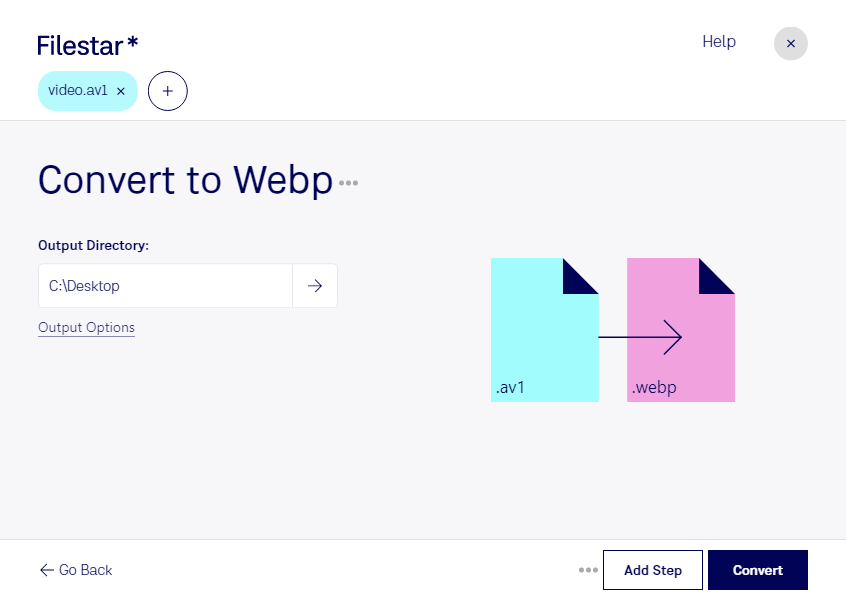
Wenn du av1 in webp umwandeln möchtest, machst du aus Videomaterial Bilder für die weitere Verwendung. av1 steht für AOMedia Video 1 und ist ein Videoformat. webp ist dagegen ein Rasterbildformat, das sich durch effiziente Komprimierung besonders für Websites und digitale Inhalte eignet. Mit Filestar kannst du diese Verarbeitung direkt auf deinem Windows-PC oder Mac durchführen.
Wichtig ist der Unterschied zwischen den Formaten: Ein webp-Bild ersetzt kein vollständiges Video mit Ton. Die Umwandlung ist sinnvoll, wenn du Bildinhalte aus einem av1-Video für Vorschauen, Illustrationen oder andere visuelle Anwendungen nutzen möchtest. Welche Bildqualität und Dateigröße passend sind, hängt vom Ausgangsmaterial und deinem Einsatzzweck ab.
Im Webdesign lassen sich solche Bilder beispielsweise als Beitragsvorschau oder zur Illustration einer Landingpage einsetzen. Für Content-Teams sind sie nützlich, um Videoinhalte in redaktionellen Beiträgen aufzugreifen. Auch in der Medienproduktion können Bilder aus Videos helfen, Szenen für Abstimmungen oder Dokumentationen sichtbar zu machen.
Filestar unterstützt die Stapelverarbeitung, sodass du mehrere Dateien gemeinsam verarbeiten kannst, statt jede Umwandlung einzeln anzustoßen. Das spart wiederkehrende Arbeit und ist besonders praktisch, wenn du regelmäßig größere Materialsammlungen bearbeitest.
Bei der lokalen Verarbeitung bleiben deine Quelldateien auf deinem Computer, statt zur Konvertierung an einen Cloud-Dienst übertragen zu werden. Dadurch vermeidest du zusätzliche Datenübertragungen an Dritte und behältst mehr Kontrolle über vertrauliches Material – etwa unveröffentlichte Kampagnen oder interne Aufnahmen. Filestar ist eine Desktop-Anwendung und kein Online-Konverter.
Du möchtest prüfen, ob Filestar zu deinem Arbeitsablauf für av1 und webp passt? Kontaktiere uns und beschreibe, welche Dateien du verarbeiten möchtest.