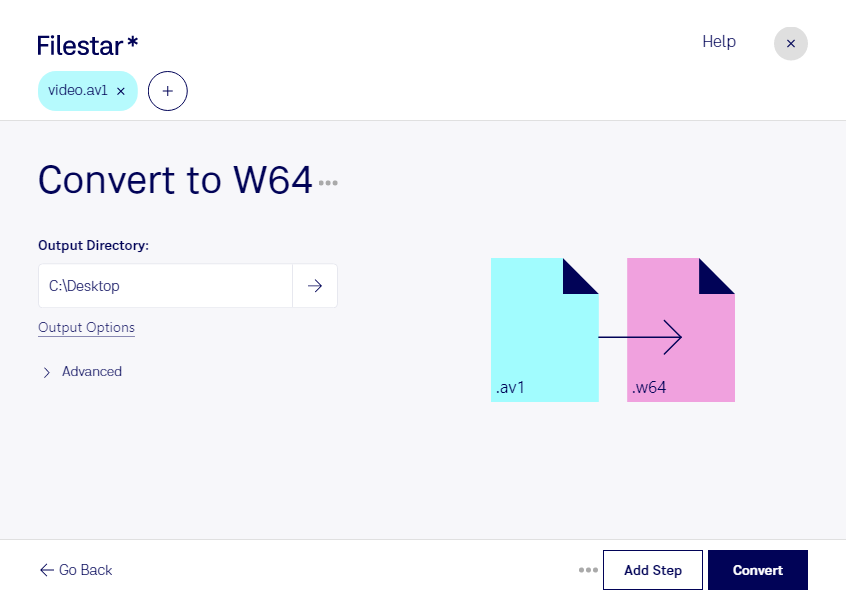
Wenn du av1 in w64 umwandeln möchtest, steht die Tonspur deines Videos im Mittelpunkt. Mit Filestar kannst du Audiodaten aus einer geeigneten Videodatei als Sony Wave64-Audiodatei speichern und für die weitere Tonbearbeitung vorbereiten. Die Software läuft lokal auf deinem Computer und ist für Windows und macOS verfügbar.
Wichtig ist dabei die Ausgangsdatei: AOMedia Video 1, kurz av1, ist ein Videocodec. Ein reiner av1-Videostream enthält keine Audiospur und lässt sich deshalb nicht unmittelbar in eine Audiodatei umwandeln. Für die Ausgabe als w64 muss deine Quelldatei auch Ton enthalten. Die Videobilder werden dabei nicht übernommen.
w64 eignet sich besonders für umfangreiche Audioprojekte. Das Format unterstützt dank seiner 64-Bit-Struktur auch Dateien jenseits der klassischen WAV-Größenbegrenzung. Das ist beispielsweise in der Film- und Videoproduktion hilfreich, wenn du lange Interviews, Veranstaltungsmitschnitte oder Dokumentationen zur Tonbearbeitung weitergeben möchtest. Auch für Sounddesign und Audio-Postproduktion kann eine separate w64-Datei sinnvoll sein, sofern deine eingesetzte Audiosoftware das Format unterstützt. Die Umwandlung verbessert allerdings nicht automatisch die Qualität der ursprünglichen Tonspur.
Mit der Stapelverarbeitung von Filestar kannst du mehrere geeignete Dateien gemeinsam verarbeiten, statt jede Konvertierung einzeln anzustoßen. So sparst du wiederkehrende Arbeitsschritte, etwa bei der Vorbereitung einer ganzen Sammlung von Mitschnitten.
Da die Verarbeitung lokal erfolgt, müssen vertrauliche Aufnahmen nicht zur Konvertierung auf externe Server hochgeladen werden. Das reduziert die Weitergabe sensibler Inhalte und erleichtert dir die Kontrolle über Kundenmaterial und unveröffentlichte Produktionen. Der Schutz deiner Dateien hängt weiterhin auch von der Sicherheit deines Computers ab.
Du möchtest klären, ob deine Ausgangsdateien und dein Audio-Workflow für die Umwandlung geeignet sind? Kontaktiere uns mit deinen Anforderungen.