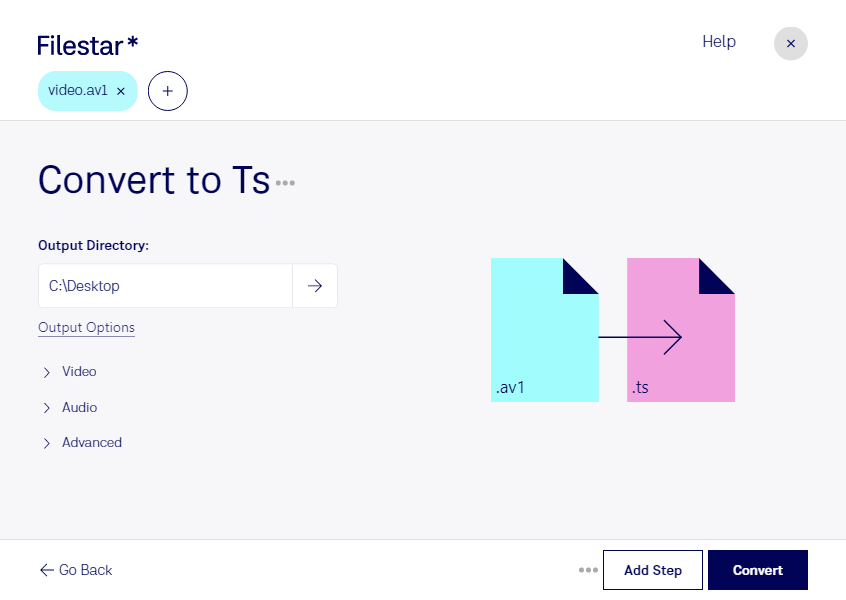
Du möchtest AV1-Videos für einen Workflow mit TS-Dateien aufbereiten? Mit Filestar kannst du av1 in ts umwandeln und mehrere Dateien in einem Durchgang verarbeiten. Die Software läuft auf Windows und macOS und verarbeitet deine Videos lokal auf deinem Computer.
AV1 steht für AOMedia Video 1 und ist ein Videocodec, der eine effiziente Komprimierung bei hoher Bildqualität ermöglicht. TS ist dagegen ein Transportstrom-Container, der unter anderem in Rundfunk- und Streaming-Workflows eingesetzt wird. Beim Umwandeln kommt es deshalb nicht nur auf die Dateiendung an: Der enthaltene Videocodec muss ebenfalls zum Zielsystem passen. Je nach Anforderungen kann eine erneute Kodierung erforderlich sein, die Verarbeitungszeit und Bildqualität beeinflusst.
Das ist beispielsweise für Videoproduzenten, Broadcast-Techniker und Medienagenturen relevant. Wenn du AV1-Ausgangsmaterial für eine Sendestrecke, einen Streaming-Workflow oder die Übergabe an einen technischen Dienstleister vorbereitest, kann TS das geforderte Zielformat sein. Prüfe dabei die Vorgaben für Codec, Auflösung und Bildrate sowie die Unterstützung durch das Zielsystem.
Bei umfangreichen Projekten spart die Stapelverarbeitung wiederkehrende Arbeitsschritte. Statt jedes Video einzeln umzuwandeln, verarbeitest du mit Filestar mehrere Dateien gemeinsam. Das erleichtert die Vorbereitung ganzer Videoreihen oder größerer Materialsammlungen.
Die lokale Verarbeitung bietet zudem einen wichtigen Datenschutzvorteil: Für diese Konvertierung musst du deine Videos nicht auf einen fremden Cloud-Server hochladen. Unveröffentlichtes Filmmaterial, interne Schulungsvideos oder vertrauliche Kundenaufnahmen bleiben auf deinem Rechner. Damit vermeidest du zusätzliche Risiken durch die Übertragung und Speicherung bei einem externen Anbieter.
Du möchtest klären, ob die Umwandlung zu deinem Produktionsworkflow passt? Kontaktiere uns mit deinen Anforderungen und den technischen Vorgaben deines Zielsystems.