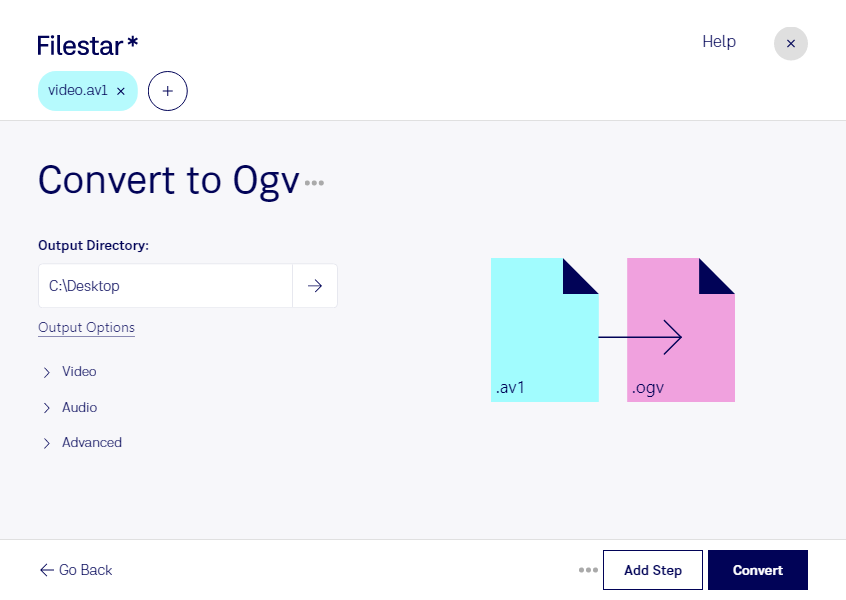
Wenn du av1 in ogv umwandeln möchtest, unterstützt dich Filestar bei der lokalen Verarbeitung deiner Videodateien. Die Software läuft auf Windows und macOS und eignet sich sowohl für einzelne Videos als auch für die Stapelverarbeitung größerer Dateisammlungen.
AV1 steht für AOMedia Video 1 und ist ein Videocodec, der auf effiziente Komprimierung ausgelegt ist. OGV bezeichnet Videodateien im Ogg-Container. Eine Umwandlung kann sinnvoll sein, wenn dein Zielsystem Ogg-Video erwartet und das ursprüngliche AV1-Material nicht direkt verarbeiten kann. Entscheidend für die Wiedergabe ist dabei nicht nur die Dateiendung, sondern auch der im Container verwendete Codec.
Im beruflichen Alltag profitieren beispielsweise Medienagenturen davon, wenn sie Videomaterial für vorgegebene Kundenplattformen aufbereiten müssen. Auch in Bildungseinrichtungen kann die Konvertierung helfen, Lernvideos für eine bestehende Medienumgebung bereitzustellen. Entwickler können OGV-Dateien benötigen, um Anwendungen mit unterschiedlichen Videoformaten zu testen. Prüfe vorab, welche Formate und Codecs deine Zielanwendung unterstützt.
Mit der Stapelverarbeitung von Filestar musst du nicht jede Datei einzeln umwandeln. Du kannst mehrere Videos gemeinsam verarbeiten und reduzierst damit wiederkehrende Arbeitsschritte – besonders praktisch bei umfangreichen Projekten oder regelmäßig eingehenden Videodateien.
Filestar ist kein Online-Konverter: Die Verarbeitung erfolgt lokal auf deinem Computer. Deine Videos müssen dafür nicht auf einen fremden Cloud-Server hochgeladen werden. Das verringert die Weitergabe sensibler Inhalte an externe Dienste und erleichtert dir die Kontrolle über unveröffentlichte Aufnahmen, Kundendaten oder internes Schulungsmaterial. Für den Schutz deiner Dateien bleiben außerdem die Zugriffsrechte und Sicherheitsmaßnahmen auf deinem Rechner wichtig.
Du möchtest wissen, ob Filestar zu deinem Video-Workflow passt? Kontaktiere uns mit deinen Anforderungen und den Formaten deiner Zielanwendung.