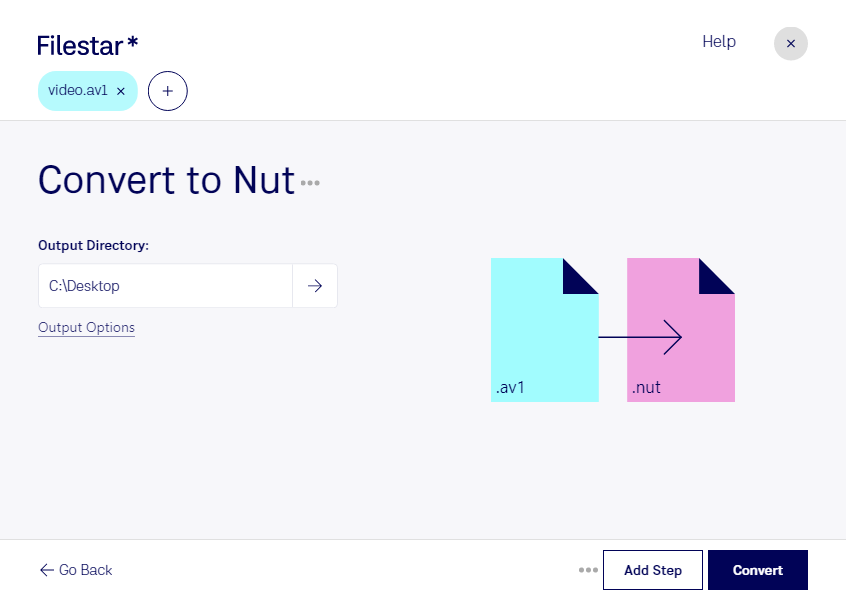
Wenn du av1 in nut umwandeln möchtest, hilft dir Filestar dabei, deine Videodateien für den nächsten Verarbeitungsschritt vorzubereiten. Die Software läuft auf Windows und macOS und verarbeitet deine Dateien lokal auf deinem Computer – auch mehrere Videos in einem Durchgang.
AV1 steht für AOMedia Video 1 und bezeichnet ein modernes Verfahren zur Videokompression. NUT ist dagegen ein offenes Multimedia-Containerformat, das Video, Audio und weitere Informationen aufnehmen kann. Beim Wechsel von av1 zu nut geht es deshalb nicht einfach um eine andere Dateiendung: Entscheidend ist, wie die Videodaten im Zielcontainer gespeichert werden und ob deine nachgelagerten Werkzeuge diese Kombination unterstützen.
Das kann insbesondere für Entwickler von Videoanwendungen, Fachleute für Medienverarbeitung und technische Postproduktion hilfreich sein. Beispielsweise lassen sich AV1-Testsequenzen für eine NUT-basierte Verarbeitungskette vorbereiten oder Videodateien für kompatible FFmpeg-Workflows bereitstellen. Ob dein Schnittprogramm oder Analysewerkzeug die resultierenden Dateien lesen kann, solltest du vor der Verarbeitung größerer Bestände mit einer Beispieldatei prüfen.
Mit der Stapelverarbeitung in Filestar musst du nicht jedes Video einzeln bearbeiten. Du wählst mehrere Dateien aus und führst die gewünschte Konvertierung gemeinsam aus. Das spart wiederkehrende Arbeit und erleichtert einheitliche Abläufe bei umfangreichen Testreihen oder Medienprojekten.
Die lokale Verarbeitung ist besonders bei vertraulichem Material ein Vorteil. Unveröffentlichte Aufnahmen, Kundenvideos oder interne Testdaten müssen nicht auf einen fremden Server hochgeladen werden. Dadurch reduzierst du die Risiken zusätzlicher Übertragungen und externer Speicherung und behältst die Kontrolle über deine Dateien. Zugriffsrechte und die Absicherung deines Computers bleiben dabei wichtig.
Du möchtest klären, ob die Umwandlung zu deinem professionellen Workflow passt? Kontaktiere uns und beschreibe uns deine Ausgangsdateien und den geplanten Einsatz.