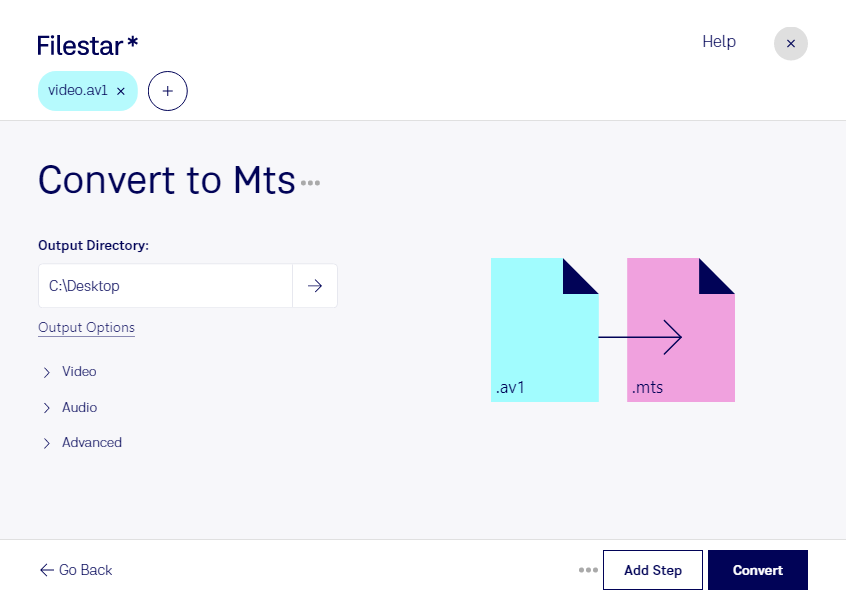
Du möchtest ein Video mit AV1-Komprimierung in einem AVCHD-orientierten Workflow weiterverarbeiten? Mit Filestar kannst du av1 in mts umwandeln und die Konvertierung direkt auf deinem Computer durchführen. Die Software läuft auf Windows und macOS und eignet sich sowohl für einzelne Clips als auch für die Stapelverarbeitung mehrerer Videos.
AV1 steht für AOMedia Video 1 und ist ein moderner Videocodec, der eine effiziente Komprimierung ermöglicht. mts ist dagegen ein Containerformat, das häufig für AVCHD-Videos verwendet wird, etwa bei Camcordern. Für die Umwandlung reicht es deshalb nicht, die Dateiendung zu ändern: Das Video muss passend zum Zielformat verarbeitet werden. Ob die erzeugte Datei in deiner Zielsoftware oder auf deinem Abspielgerät funktioniert, hängt auch von den unterstützten Codecs und Formatvorgaben ab.
Die Konvertierung kann beispielsweise für Videoeditoren, Medienagenturen oder Veranstaltungstechniker hilfreich sein, wenn AV1-Material in einen bestehenden AVCHD-basierten Produktionsablauf eingebunden werden soll. Gerade bei älteren Schnittsystemen oder festgelegten Übergabeformaten lohnt es sich, zunächst einen kurzen Testclip umzuwandeln und die Kompatibilität zu prüfen.
Mit der Stapelverarbeitung von Filestar musst du nicht jedes Video einzeln bearbeiten. Du kannst mehrere Dateien gemeinsam auswählen und denselben Konvertierungsvorgang darauf anwenden. Das reduziert wiederkehrende Arbeitsschritte und erleichtert die Vorbereitung umfangreicher Materialsammlungen.
Die lokale Verarbeitung ist besonders bei unveröffentlichten Aufnahmen, Kundenprojekten oder internen Schulungsvideos sinnvoll. Deine Videodateien müssen für die Konvertierung nicht an einen Cloud-Konverter übertragen werden. Dadurch vermeidest du zusätzliche Risiken durch externe Speicherung und behältst die Kontrolle über deine Dateien. Die Sicherheit deines Computers und deine eigenen Zugriffsregeln bleiben dabei wichtig.
Du möchtest klären, ob Filestar zu deinem Video-Workflow passt? Kontaktiere uns mit deinen Anforderungen und dem gewünschten Einsatzbereich.