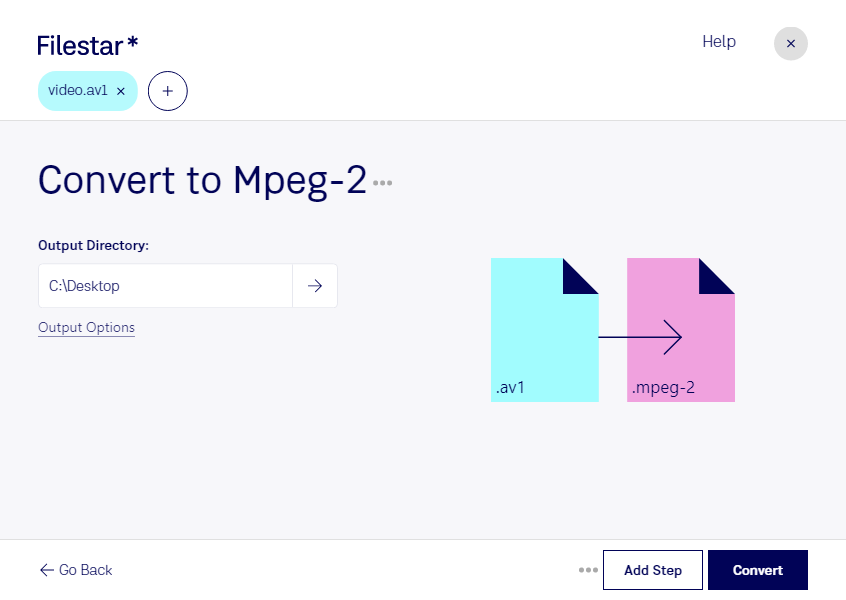
Du möchtest av1 in mpeg-2 umwandeln, damit deine Videos in einer älteren Produktionsumgebung weiterverarbeitet werden können? Mit Filestar konvertierst du Videodateien lokal auf deinem Computer. Die Software läuft auf Windows und macOS und unterstützt die Verarbeitung mehrerer Dateien in einem Durchgang.
av1, auch als AOMedia Video 1 bekannt, ist ein moderner Videocodec mit effizienter Kompression. MPEG-2-Video benötigt bei vergleichbarer Bildqualität meist mehr Speicherplatz, wird aber weiterhin in etablierten Broadcast- und DVD-Workflows eingesetzt. Eine Umwandlung ist deshalb sinnvoll, wenn dein Zielsystem av1 nicht unterstützt und ausdrücklich mpeg-2 verlangt.
Im professionellen Umfeld hilft die Konvertierung beispielsweise Videoredaktionen, moderne Quelldateien für ältere Sendesysteme bereitzustellen. Auch Mediendienstleister können Videos für die anschließende DVD-Erstellung vorbereiten. Veranstaltungstechniker profitieren, wenn vorhandene Wiedergabesysteme MPEG-2-Video voraussetzen. Prüfe dabei die Vorgaben des Zielsystems: Neben dem Codec können auch Container, Auflösung, Bildrate und Audioformat entscheidend sein.
Statt jedes Video einzeln zu bearbeiten, kannst du mit Filestar mehrere av1-Dateien gemeinsam in mpeg-2 umwandeln. Das spart wiederkehrende Arbeit, etwa bei umfangreichen Projektordnern oder einer Serie von Kundenclips. Beachte jedoch: Beim erneuten Kodieren können Qualitätsverluste entstehen. Bewahre deine Originaldateien auf und teste zunächst eine Beispieldatei im vorgesehenen Zielsystem.
Die lokale Verarbeitung ist besonders bei unveröffentlichtem Filmmaterial, internen Schulungsvideos oder vertraulichen Kundenprojekten hilfreich. Deine Videos müssen für die Konvertierung nicht an einen Cloud-Konverter übertragen werden. Dadurch reduzierst du Risiken durch externe Speicherung und die Weitergabe an zusätzliche Dienstleister. Der Schutz deines Computers und passende Zugriffsrechte bleiben dennoch wichtig.
Du möchtest klären, ob Filestar zu deinem Video-Workflow passt? Nimm Kontakt mit uns auf und beschreibe deine Quelldateien sowie die Anforderungen deines Zielsystems.