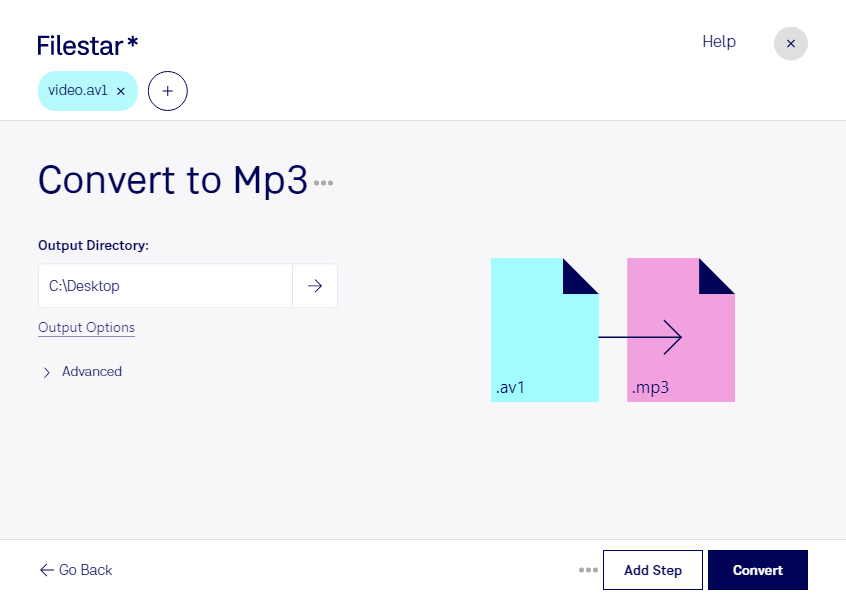
Du brauchst nur den Ton eines Videos statt der gesamten Aufnahme? Mit Filestar kannst du av1 in mp3 umwandeln und eine vorhandene Audiospur als MP3-Audiodatei speichern. So lassen sich Interviews, Vorträge oder Schulungsmaterialien unabhängig vom Bild weiterverwenden.
AV1 steht für AOMedia Video 1 und ist ein Verfahren zur Videokomprimierung. Wichtig für die Umwandlung: Die Videodatei muss zusätzlich eine lesbare Audiospur enthalten. Aus reinen AV1-Videodaten ohne Ton lässt sich keine mp3-Datei erzeugen. Bei der Konvertierung wird die vorhandene Audiospur verarbeitet, nicht das Bild in Audio verwandelt.
Im Berufsalltag ist das beispielsweise für Redaktionen nützlich, die Interviewaufnahmen zum Transkribieren vorbereiten. Bildungsteams können den Ton aufgezeichneter Seminare als ergänzendes Lernmaterial bereitstellen. Auch in der Unternehmenskommunikation lassen sich gesprochene Inhalte aus Videoaufnahmen für die weitere Audiobearbeitung nutzen. Das verbreitete mp3-Format erleichtert die Wiedergabe in vielen Programmen und auf unterschiedlichen Geräten. Beachte dabei, dass mp3 verlustbehaftet komprimiert: Für die Archivierung solltest du die Originaldatei behalten.
Filestar läuft auf Windows und macOS und unterstützt die Stapelverarbeitung. Statt jede Aufnahme einzeln zu bearbeiten, wählst du mehrere geeignete Dateien aus und führst denselben Konvertierungsschritt gemeinsam aus. Das spart wiederkehrende Handgriffe, besonders bei umfangreichen Aufnahmebeständen.
Die Verarbeitung erfolgt lokal auf deinem Computer. Deine Dateien müssen dafür nicht auf den Server eines Online-Konverters hochgeladen werden. Das reduziert die Weitergabe vertraulicher Inhalte an Dritte und hilft dir, die Kontrolle über interne Schulungen, Kundeninterviews oder unveröffentlichte Aufnahmen zu behalten. Zugriffsrechte und die Sicherheit deines Rechners bleiben dabei weiterhin wichtig.
Du möchtest wissen, ob deine av1-Dateien geeignet sind oder wie du die Stapelverarbeitung in deinen Arbeitsablauf einbindest? Kontaktiere uns mit deinen Anforderungen.