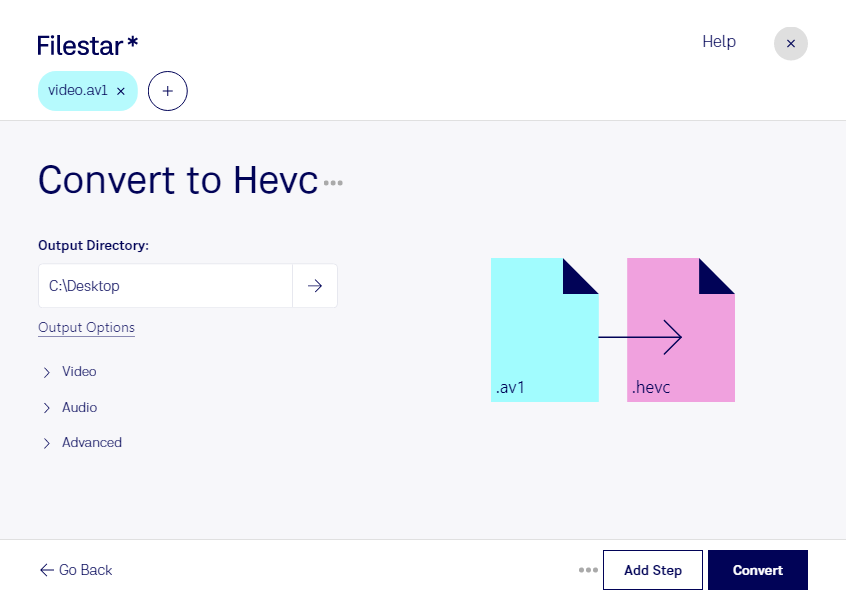
Du möchtest AV1-Videos in einer Umgebung nutzen, die HEVC unterstützt, aber mit AV1 nicht zurechtkommt? Mit Filestar kannst du av1 in hevc umwandeln und deine Videodateien für passende Wiedergabegeräte oder nachgelagerte Arbeitsabläufe vorbereiten. Die Software läuft auf Windows und macOS und verarbeitet deine Dateien lokal auf deinem Computer.
AV1 steht für AOMedia Video 1, HEVC für High Efficiency Video Coding. Beide Videocodecs ermöglichen eine effiziente Komprimierung. Ein Wechsel zu HEVC kann sinnvoll sein, wenn dein Zielgerät oder deine verwendete Software diesen Codec besser unterstützt. Ob das Ergebnis problemlos funktioniert, hängt zusätzlich vom Dateicontainer und den Anforderungen der Zielanwendung ab. Da eine erneute Kodierung die Bildqualität beeinflussen kann, empfiehlt sich vor größeren Aufträgen ein Test mit einer repräsentativen Datei.
Gerade im beruflichen Alltag spart die Stapelverarbeitung Zeit: Statt jedes Video einzeln umzuwandeln, kannst du mehrere Dateien gemeinsam verarbeiten. Das ist beispielsweise für Videoproduzenten hilfreich, die angeliefertes AV1-Material für einen HEVC-basierten Workflow vorbereiten. Auch Marketingteams können Kampagnenvideos für kompatible Präsentationssysteme aufbereiten, während Medienagenturen ganze Videobestände für die Übergabe an Kunden konvertieren.
Bei vertraulichen Aufnahmen bietet die lokale Verarbeitung einen wichtigen Vorteil gegenüber Cloud-Diensten: Du musst deine Videos nicht zur Konvertierung auf fremde Server hochladen. Unveröffentlichte Produktvideos, interne Schulungen oder Kundenmaterial bleiben für die Verarbeitung auf deinem Rechner. Das reduziert die Weitergabe sensibler Inhalte an Dritte; der Schutz deiner Dateien hängt weiterhin von der Absicherung deines Computers ab.
Du möchtest Filestar für einzelne Videos oder wiederkehrende Stapelaufträge einsetzen? Melde dich bei uns, wenn du Fragen zur Umwandlung oder zur passenden Nutzung für deinen Arbeitsablauf hast.