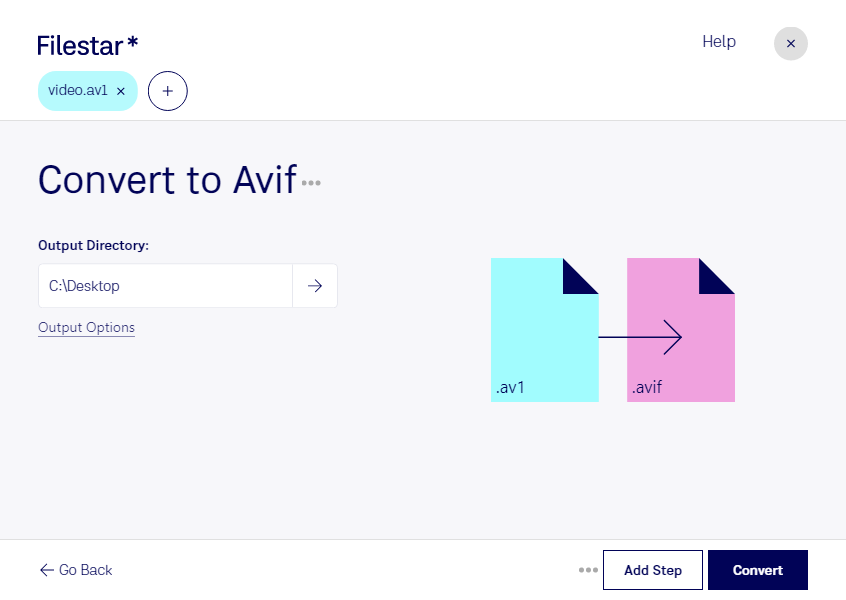
Wenn du av1 in avif umwandeln möchtest, wechselst du von einem Videoformat zu einem Bildformat: av1 steht für AOMedia Video 1, während avif Bildinhalte als Rasterbilder speichert. Das ist sinnvoll, wenn du aus Videomaterial Bilder für Websites, Präsentationen oder digitale Publikationen gewinnen möchtest. Filestar unterstützt dich bei dieser Verarbeitung direkt auf deinem Computer – sowohl unter Windows als auch unter macOS.
Beide Formate nutzen die AV1-Kompression, erfüllen aber unterschiedliche Aufgaben. Eine avif-Datei ist kein Ersatz für ein vollständiges Video mit Ton. Ihre Stärke liegt in der effizienten Speicherung von Bildern: Gegenüber älteren Bildformaten sind bei vergleichbarer visueller Qualität häufig kleinere Dateien möglich. Für die Veröffentlichung solltest du prüfen, ob deine Zielanwendung avif unterstützt.
Im Webdesign können Bilder aus Videomaterial beispielsweise als kompakte Vorschaubilder dienen. Content-Teams nutzen sie für redaktionelle Beiträge oder Produktseiten, während Medienagenturen Bildmaterial aus vorhandenen Videos für digitale Kampagnen aufbereiten. Wenn du regelmäßig viele Dateien bearbeitest, spart die Stapelverarbeitung von Filestar wiederkehrende Arbeitsschritte: Statt jede Datei einzeln zu verarbeiten, kannst du mehrere Dateien gemeinsam umwandeln.
Filestar ist eine Desktop-Anwendung, kein Online-Konverter. Die lokale Verarbeitung bietet dir besonders bei vertraulichem Material mehr Kontrolle: Deine Ausgangsdateien müssen für die Umwandlung nicht auf einen fremden Konvertierungsserver hochgeladen werden. Dadurch entfallen zusätzliche Übertragungs- und Speicherorte bei einem Cloud-Dienst. Das ist etwa bei unveröffentlichten Kampagnen, internen Schulungsvideos oder Kundenmaterial relevant. Der Schutz deiner Dateien hängt weiterhin auch von der Sicherheit deines Computers ab.
Du möchtest klären, ob die Umwandlung zu deinem Dateibestand und deinem Arbeitsablauf passt? Kontaktiere uns und beschreibe, welche av1-Dateien du als avif-Bilder weiterverarbeiten möchtest.