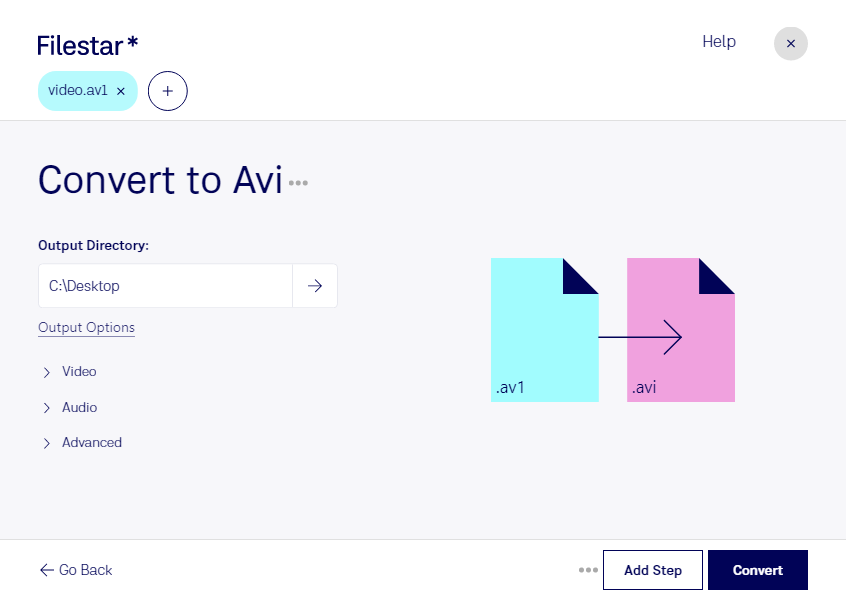
Wenn du Videos mit AOMedia Video 1 für einen Arbeitsablauf im avi-Format benötigst, kannst du mit Filestar av1 in avi umwandeln. Die Software läuft auf Windows und macOS und verarbeitet deine Dateien lokal auf deinem Computer – statt sie zur Umwandlung an einen Online-Dienst zu übertragen.
Dabei ist ein Unterschied wichtig: av1 bezeichnet einen modernen Videocodec, während avi eine Audio-Video-Interleave-Datei und damit ein Containerformat ist. Für die Wiedergabe zählt deshalb nicht nur die Dateiendung, sondern auch der verwendete Video- und Audiocodec. Prüfe vor der Konvertierung, welche Kombination deine Zielsoftware unterstützt. Gerade bei älteren Anwendungen kann eine Neukodierung erforderlich sein; das bloße Ändern der Dateiendung reicht nicht aus.
Im beruflichen Alltag ist die Umwandlung beispielsweise für Videoredakteure hilfreich, die Material für einen bestehenden Schnittworkflow vorbereiten. Auch Medienagenturen können Videos an die technischen Vorgaben ihrer Kunden anpassen. In Schulung und Dokumentation kann avi gefragt sein, wenn vorhandene Präsentations- oder Wiedergabesysteme dieses Format voraussetzen.
Mit der Stapelverarbeitung von Filestar musst du nicht jedes Video einzeln bearbeiten. Du kannst mehrere Dateien gemeinsam auswählen und denselben Konvertierungsschritt auf die gesamte Auswahl anwenden. Das spart wiederkehrende Handgriffe, etwa bei umfangreichen Schulungsvideos oder regelmäßig gelieferten Videopaketen. Teste zunächst eine Beispieldatei, um Bildqualität, Ton und Wiedergabe im Zielprogramm zu prüfen.
Die lokale Verarbeitung ist besonders bei vertraulichen Kundenaufnahmen, internen Schulungen oder unveröffentlichtem Material sinnvoll. Da für die Konvertierung kein Upload auf fremde Server erforderlich ist, vermeidest du einen zusätzlichen Übertragungsweg und behältst die Kontrolle über den Speicherort deiner Videos. Die Sicherheit deines Computers und deine internen Datenschutzregeln bleiben dabei wichtig.
Du möchtest klären, ob Filestar zu deinem Video-Workflow passt? Kontaktiere uns mit deinen Anforderungen an Ausgangsdateien und Zielformat.