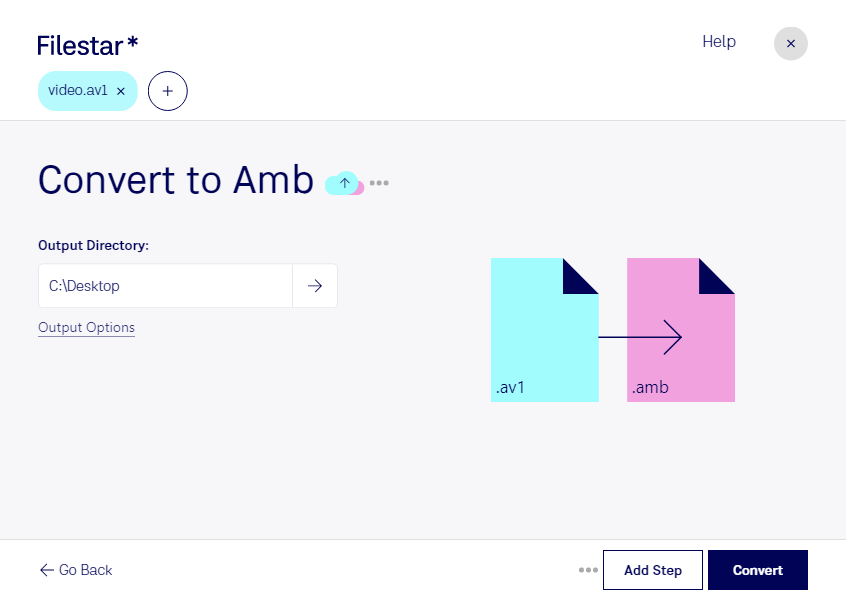
Wenn du av1 in amb umwandeln möchtest, wechselst du von einem Videoformat zu einem Audioformat. AOMedia Video 1 (av1) dient der Videokompression, während Ambisonic-B-Format (amb) räumliche Audioinformationen speichert. Entscheidend ist deshalb die Tonquelle: Der Videocodec selbst enthält keine Audiodaten. Für die Verarbeitung brauchst du eine passende Audiospur im Video-Container oder eine separate Audiodatei.
Dabei gilt: Eine gewöhnliche Stereoaufnahme wird durch einen Formatwechsel nicht automatisch zu einer authentischen Ambisonic-Aufnahme. Für ein fachlich korrektes Ergebnis müssen Kanalbelegung und räumliche Informationen zur gewünschten B-Format-Variante passen. Prüfe daher vor der Verarbeitung, welche Audiodaten dein Ausgangsmaterial tatsächlich mitbringt.
Solche Arbeitsabläufe sind etwa für Sounddesigner, VR-Produzenten und Fachleute für immersive Medien interessant. Sie können vorhandenes räumliches Audiomaterial aus Videoprojekten für die weitere Tonbearbeitung vorbereiten. Auch in der Postproduktion kann es sinnvoll sein, Bild und Ton getrennt weiterzuverarbeiten – beispielsweise für eine räumliche Klanggestaltung oder die Übergabe an ein Audioteam.
Filestar läuft auf Windows und macOS und unterstützt die stapelweise Verarbeitung mehrerer Dateien. Statt jeden Verarbeitungsschritt einzeln anzustoßen, kannst du geeignete Aufgaben für ganze Dateigruppen ausführen. Das spart wiederkehrende Handgriffe, besonders bei umfangreichen Medienprojekten.
Die lokale Verarbeitung auf deinem Computer bietet zudem einen wichtigen Datenschutzvorteil: Für diese Arbeit müssen vertrauliche Aufnahmen nicht auf fremde Server hochgeladen werden. So reduzierst du die Weitergabe unveröffentlichter Inhalte und behältst die Kontrolle über deine Projektdateien. Die Sicherheit hängt dabei auch vom Schutz deines eigenen Rechners ab.
Du möchtest klären, ob dein Ausgangsmaterial für die Umwandlung geeignet ist und welche Filestar skills dafür infrage kommen? Kontaktiere uns mit Angaben zu deinem Video-Container und deiner Audiospur.